
3DMax中贴图丢失怎么办?
溜溜自学 室内设计 2020-11-24 浏览:2858
在制作效果图的时候会导入大量的模型,但这些模型上面的贴图却丢失了,只能自己一个一个的加载贴图,学会如何快速加载贴图会让你事半功倍。下面就由小编教大家3dsmax中贴图丢失的解决办法,希望能帮助到有需要的人。
想要更深入的了解“3DMax”可以点击免费试听溜溜自学网课程>>
工具/软件
电脑型号:联想(Lenovo)天逸510S; 系统版本:Windows7; 软件版本:3DMax2012
方法/步骤
第1步
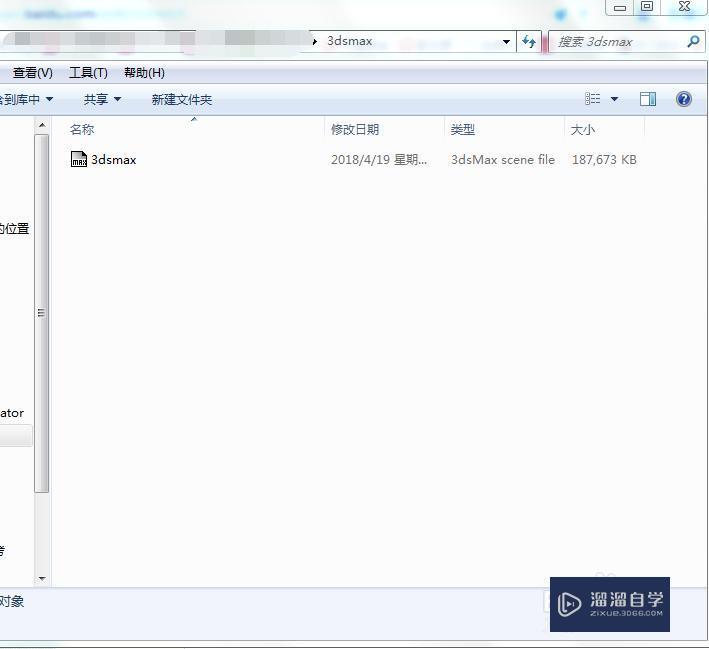
首先新建文件夹,把3dsmax文件放到这个文件夹中
第2步
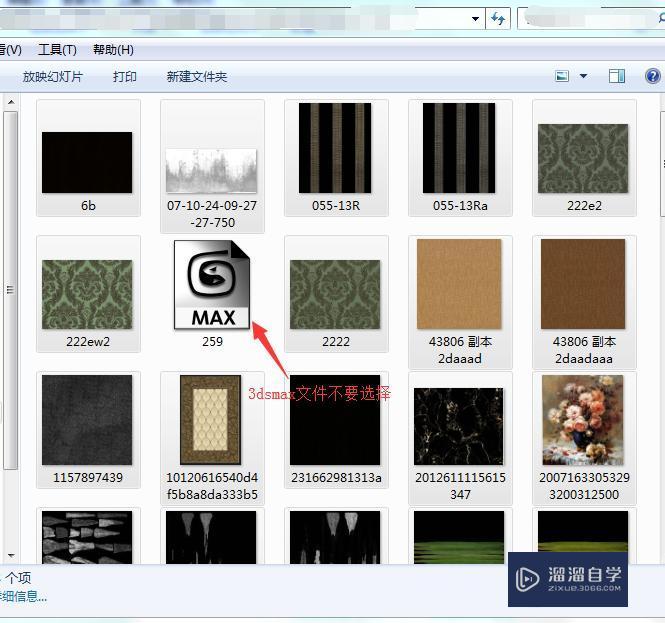
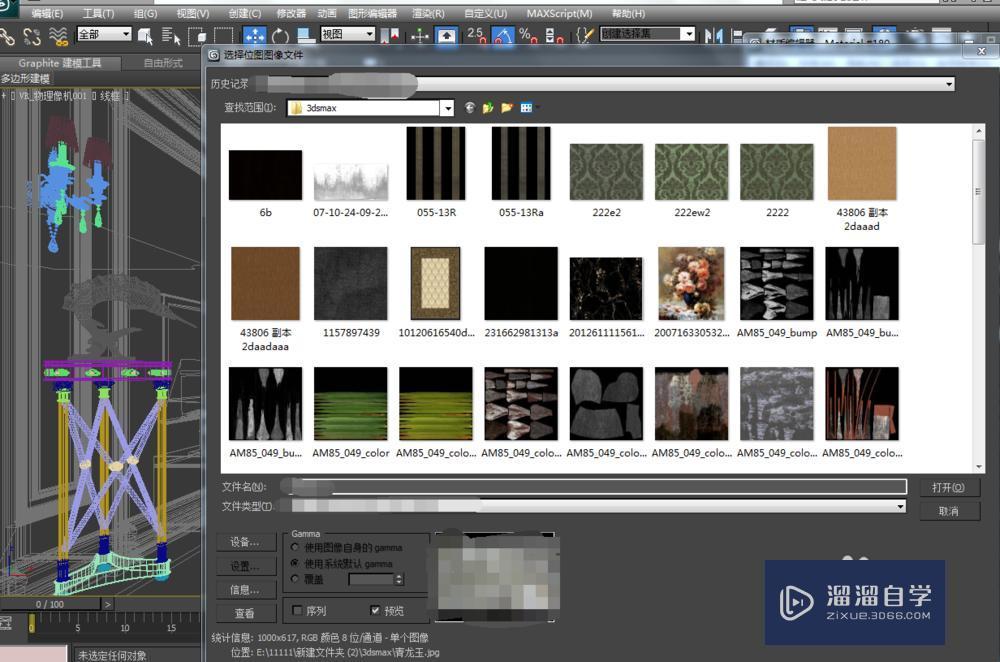
然后找到你所导入的模型的文件夹,打开文件夹,将里面的贴图全选复制
第3步
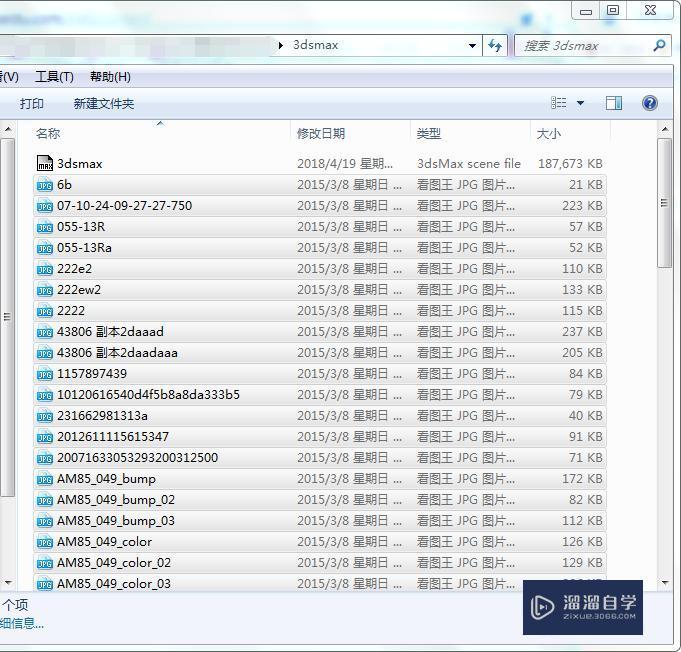
将复制的贴图全部粘贴到新建文件夹当中
第4步
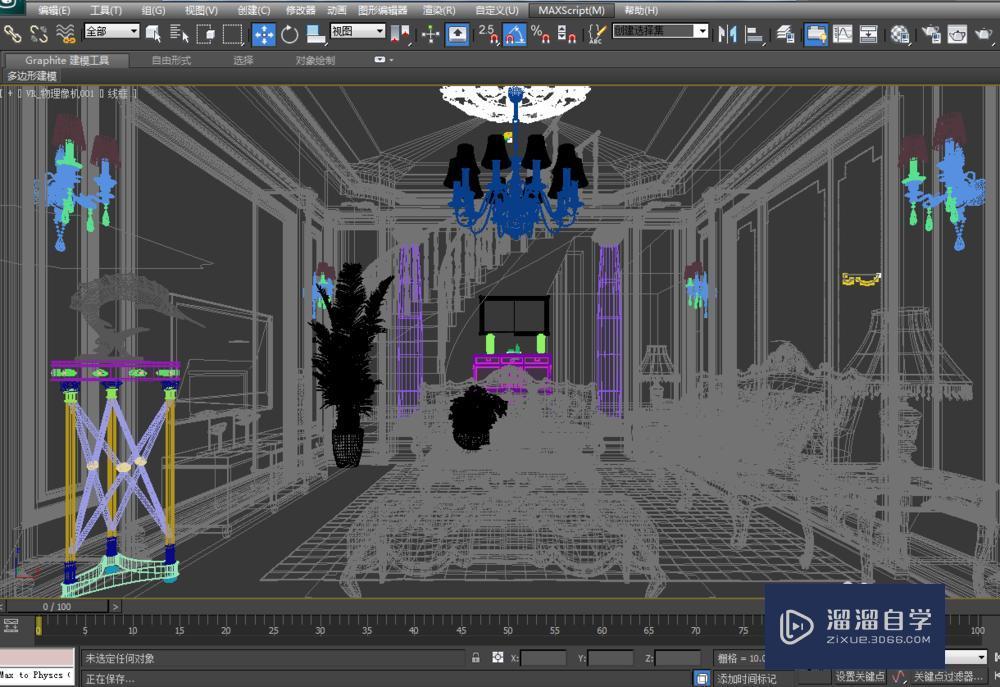
将3dsmax文件打开,打开以后记得保存一下
第5步
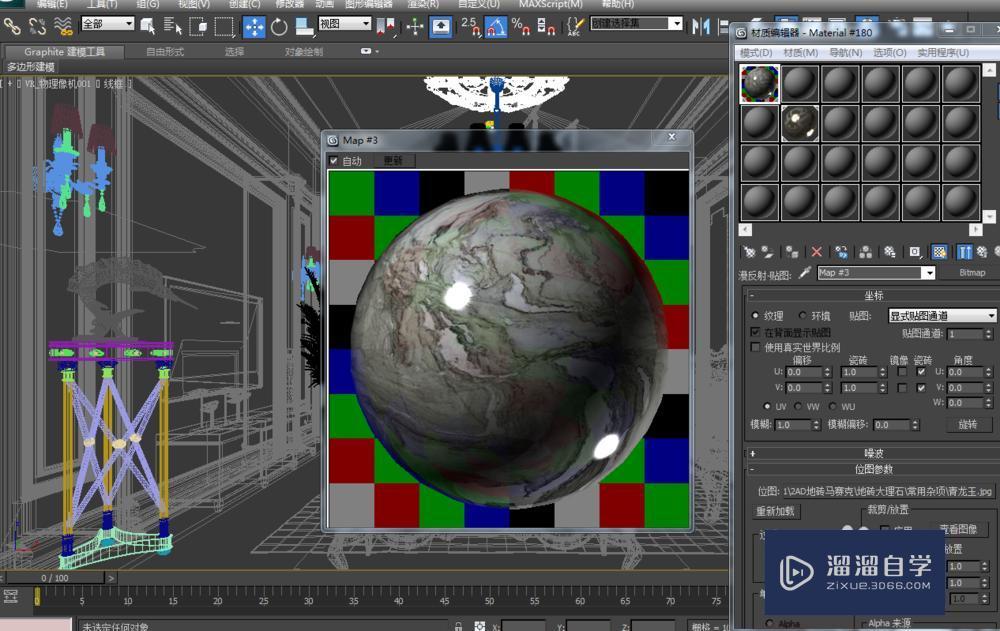
打开材质编辑器,可以看见贴图已经回来了
第6步
这种方法会帮你节省很多时间,不用再去一个一个的去找,从而提升作图的速度。
注意事项
复制的时候只选择贴图,其它的则最好不要选择。


相关文章







距结束 NaN 天 NaN : NaN : NaN
距结束 00 天 00 : 57 : 53

首页