
3DMax如何更改视图背景颜色呢?
溜溜自学 室内设计 2020-11-26 浏览:5699
在默认的配置的色彩方案很难认出栅格线色彩与视图背景的色彩差别,而今天在这教大家怎么更改视图中的背景颜色。下面就由溜溜自学网小编分享给大家具体的操作步骤,希望能帮助到有需要的人,感兴趣的小伙伴可以一起学习了解一下。
想要更深入的了解“3DMax”可以点击免费试听溜溜自学网课程>>
工具/软件
电脑型号:联想(Lenovo)天逸510S; 系统版本:Windows7; 软件版本:3DMax2019
方法/步骤
第1步
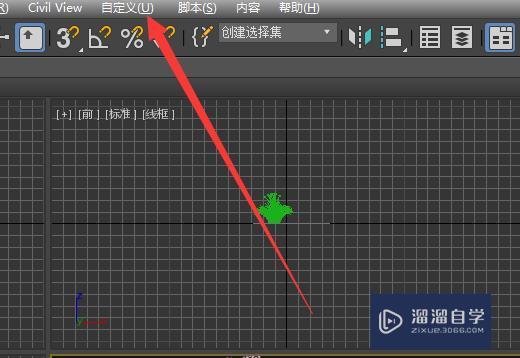
在菜单栏单击“自定义”选项卡。
第2步
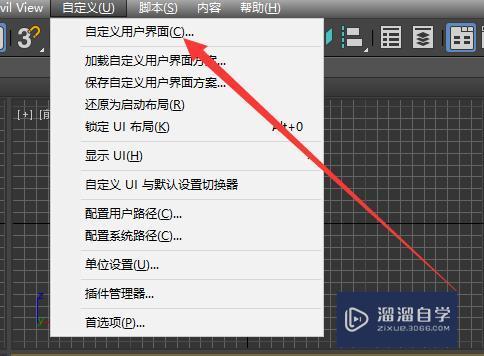
然后显示自定义选项列表中单击“自定义用户界面”选项。
第3步
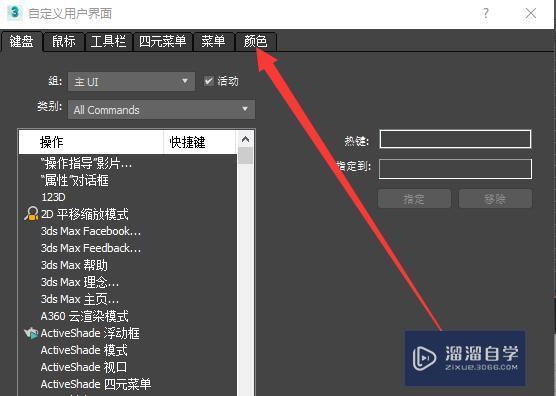
然后打开自定义界面对话框中单击“颜色”选项卡。
第4步
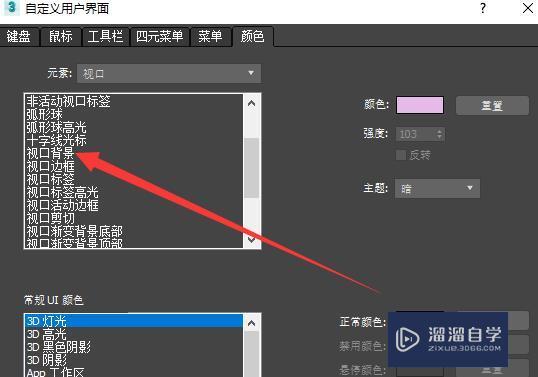
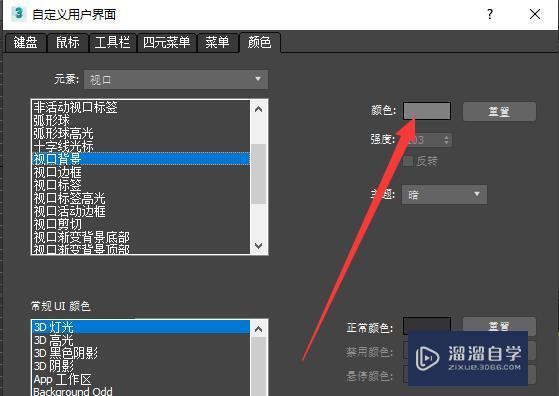
然后在颜色选项中的列表中找到“视口背景”选项。
第5步
此时使用当前的视口背景颜色的状态中,如果想更改视口的背景颜色在右栏参数中在颜色栏单击“颜色框”框中。
第6步
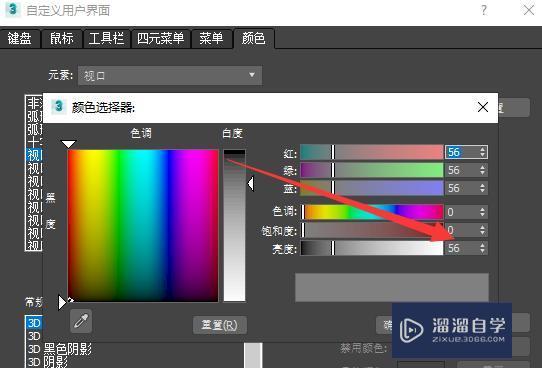
然后打开颜色选择器对话框中选择需要更换视口背景的颜色,在这只调整当前颜色的亮度并单击“确定”按钮。
第7步
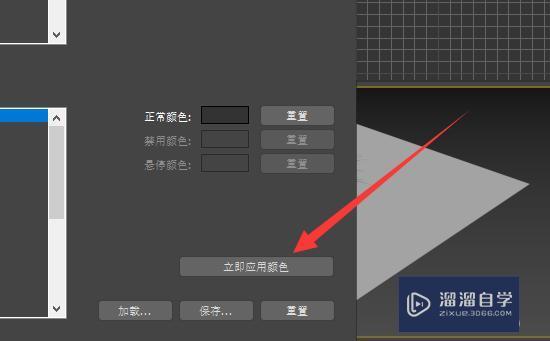
然后返回在自定义界面设置的对话框中再单击“立即应用设置”按钮。
第8步
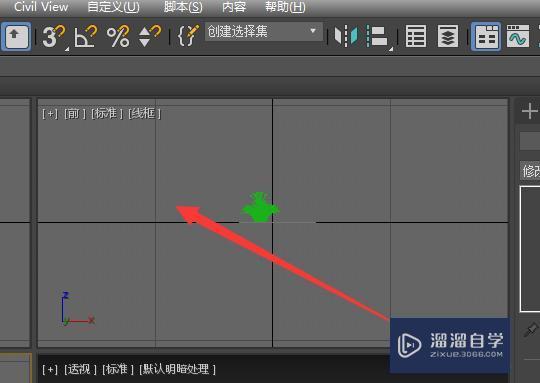
此时在视口背景的颜色发生选中的视口背景的颜色。,这时候可以关闭自定义用户界面对话框。


相关文章





距结束 NaN 天 NaN : NaN : NaN
距结束 01 天 10 : 25 : 47

首页