
3DMax如何设置渐变背景?
溜溜自学 室内设计 2020-11-26 浏览:2263
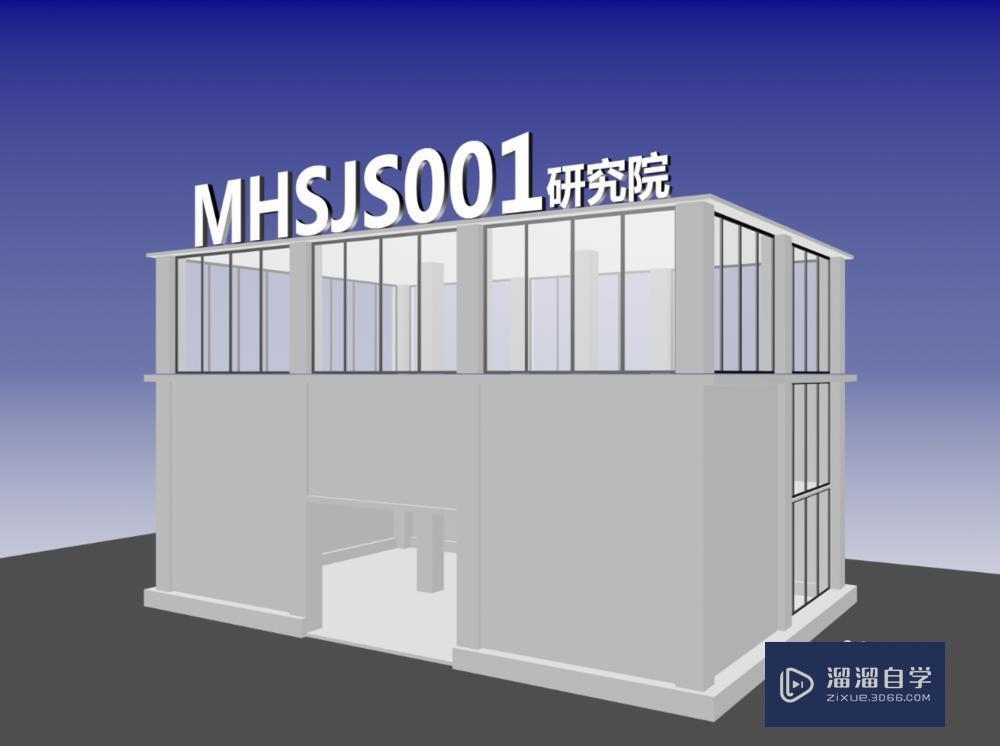
3Dmax建模后渲染出来的背景一般都是黑色的,那么,黑色背景可以改成渐变颜色吗?可以。下面就由溜溜自学网小编教大家3Dmax如何设置渐变背景,希望能帮助到有需要的人。
想要更深入的了解“3DMax”可以点击免费试听溜溜自学网课程>>
工具/软件
电脑型号:联想(Lenovo)天逸510S; 系统版本:联想(Lenovo)天逸510S; 软件版本:3DMax2012
方法/步骤
第1步
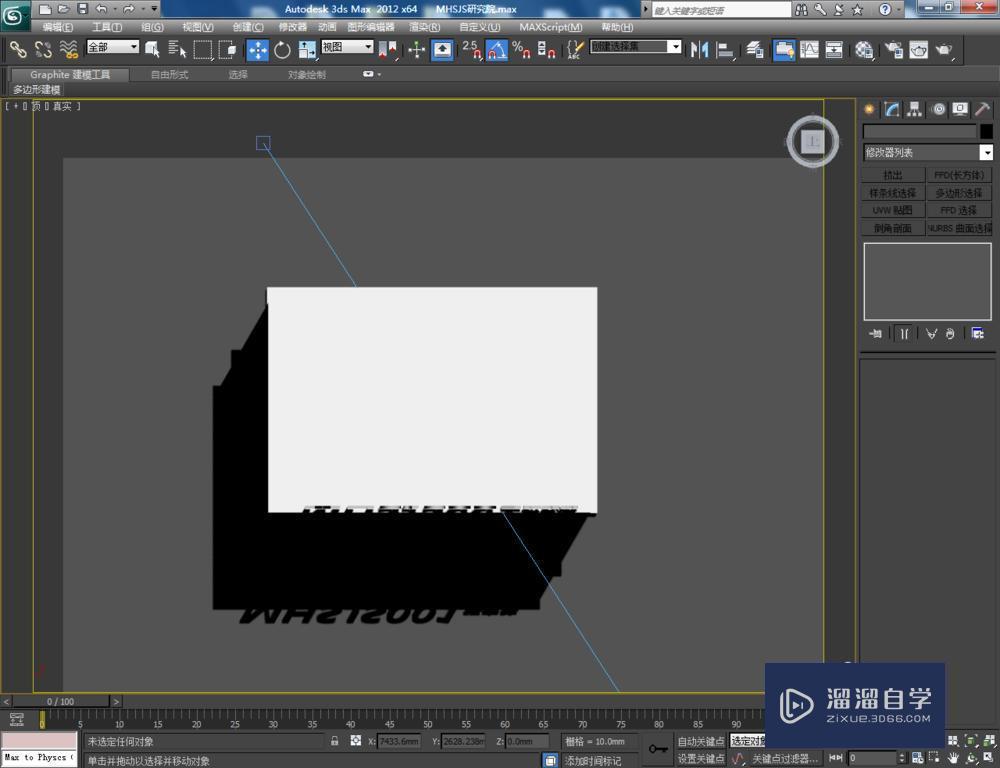
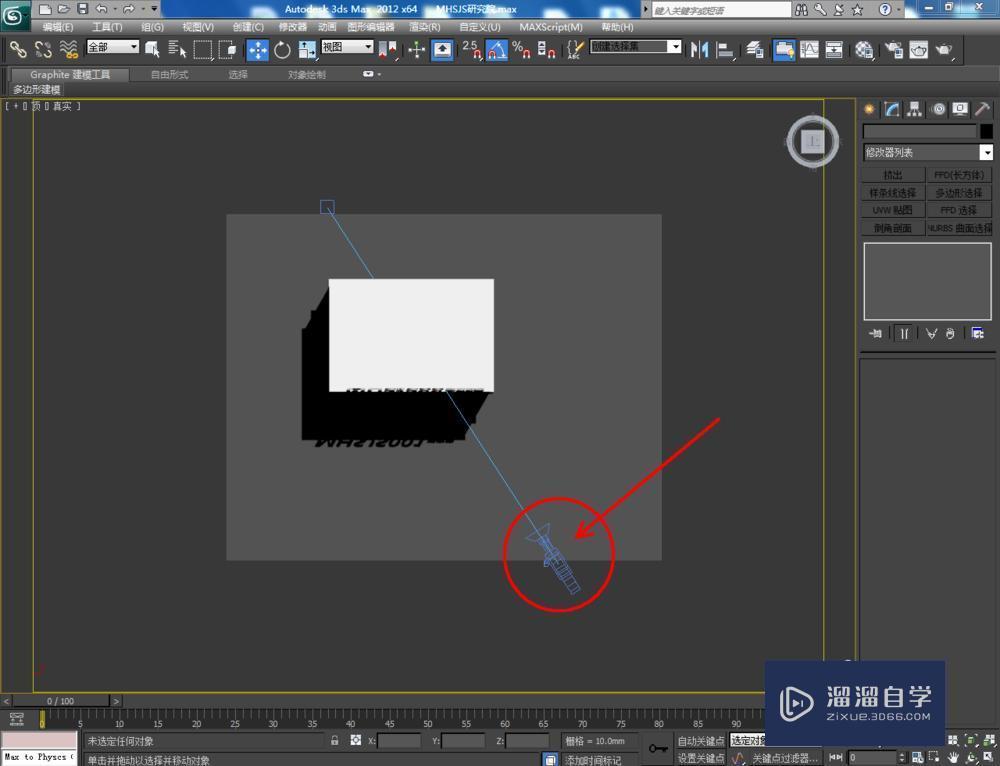
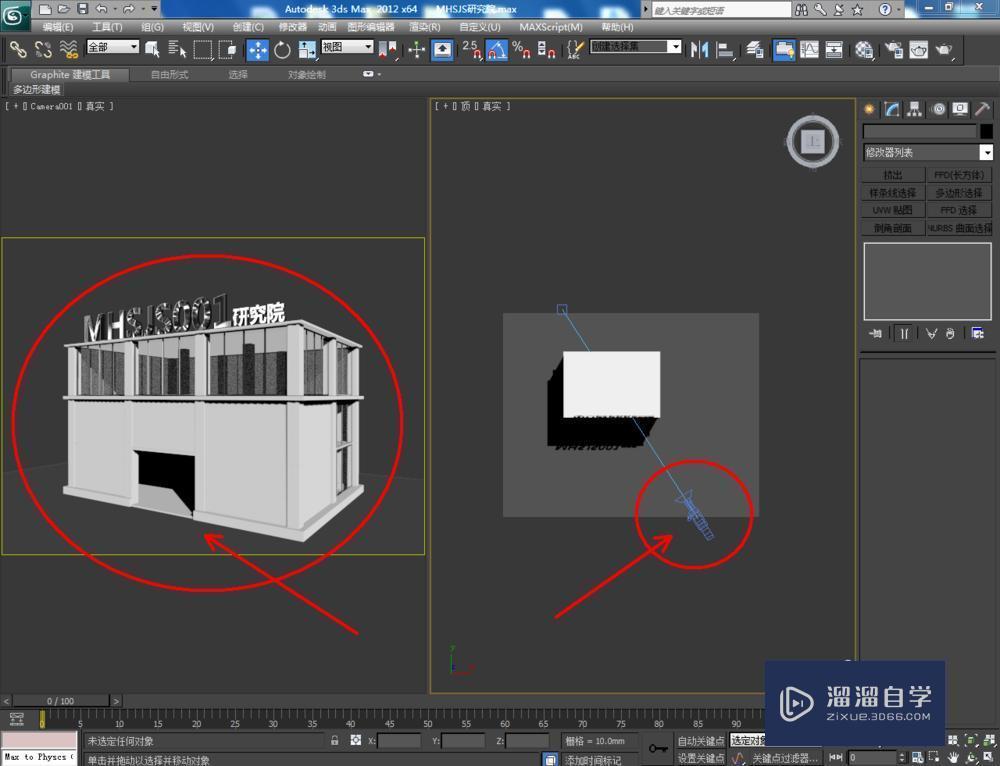
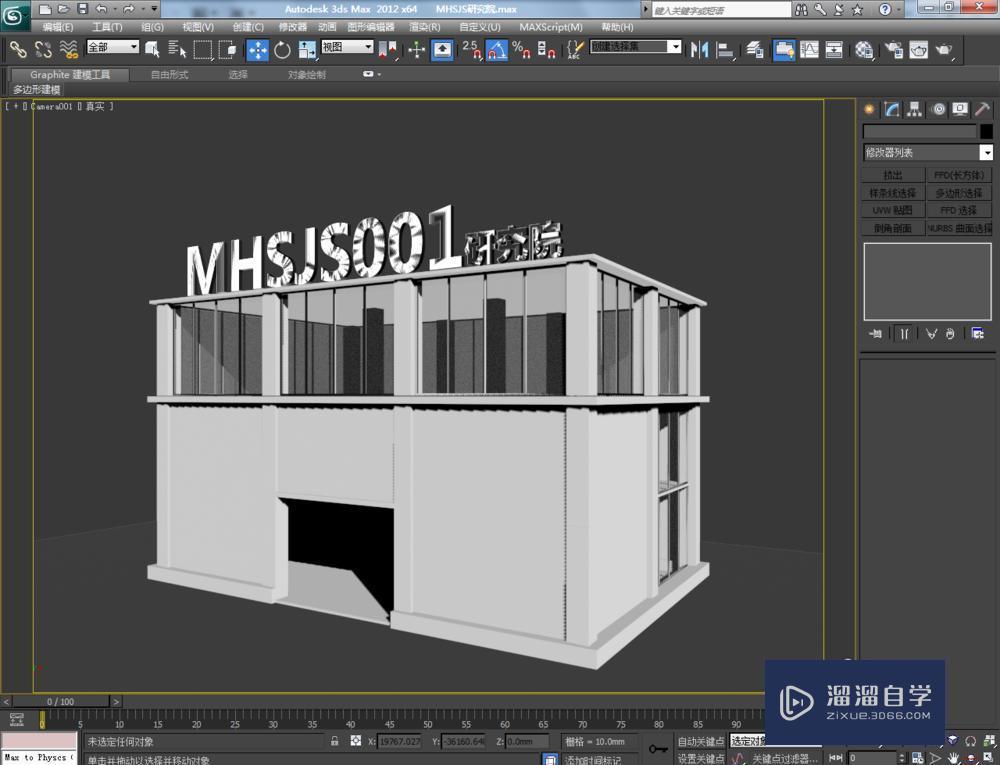
打开3Dmax2012软件,建好一个我们想要的模型后,设置好摄像机的位置和角度;
第2步
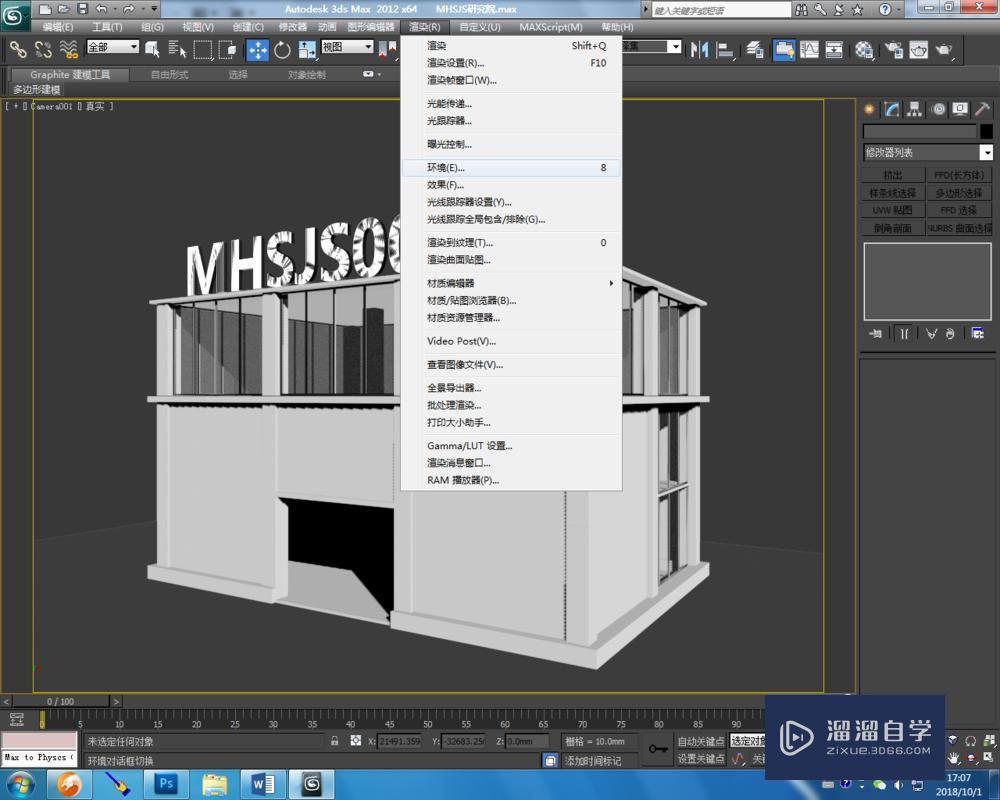
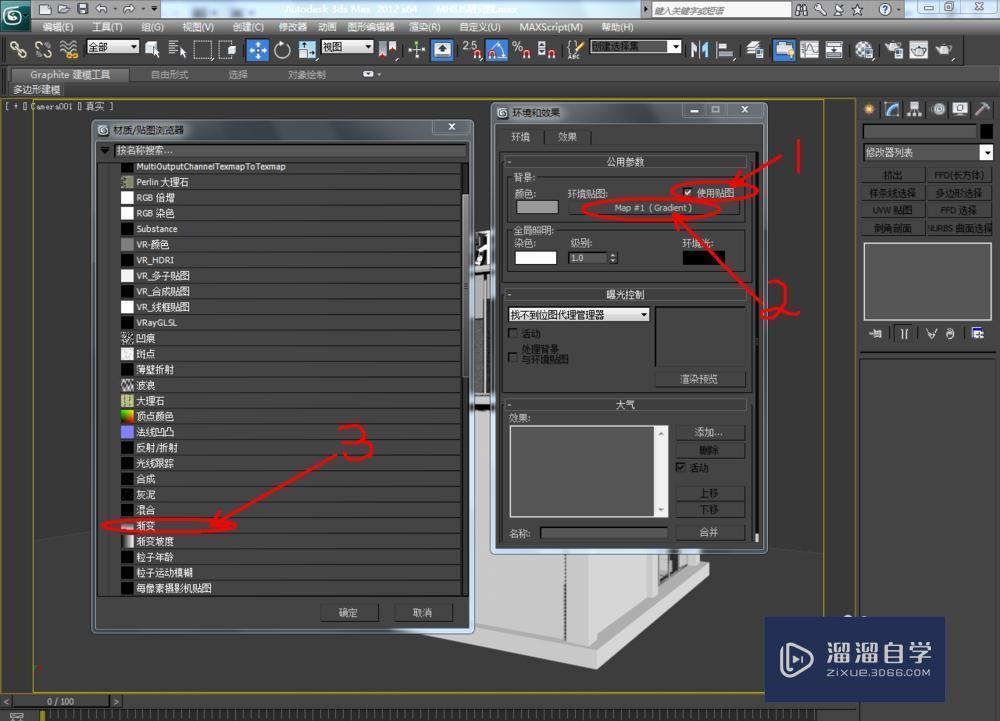
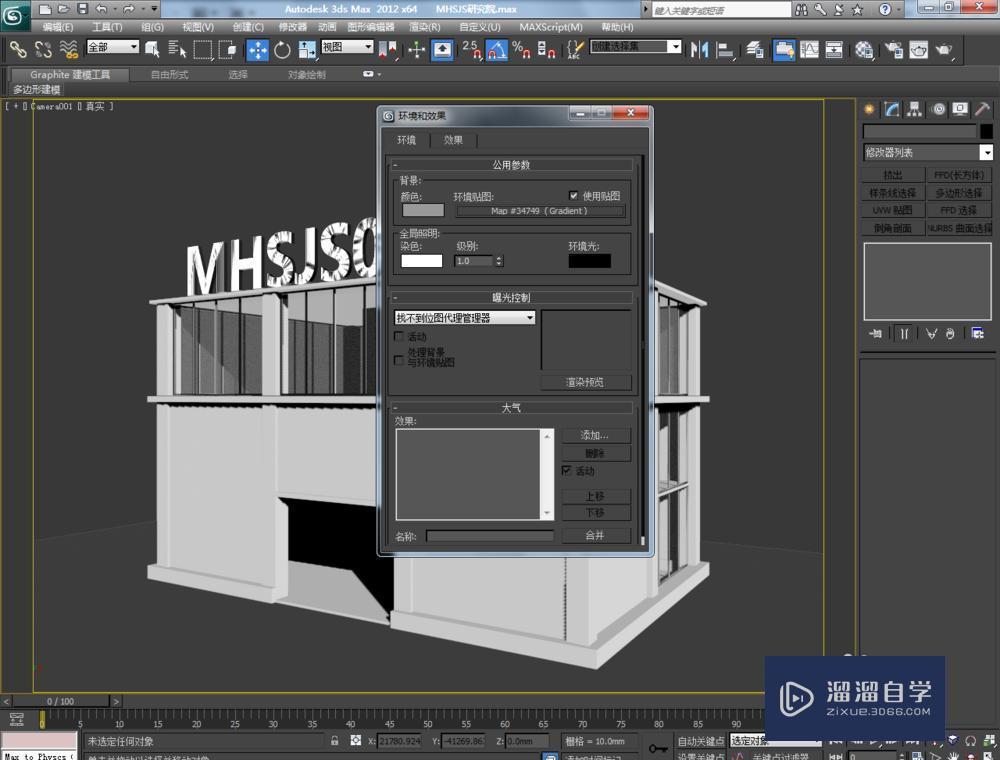
点击菜单栏里的【渲染】-【环境】,弹出环境和效果对话框,勾选使用贴图项,点击环境贴图,选择【渐变】后,点击【确定】;
第3步
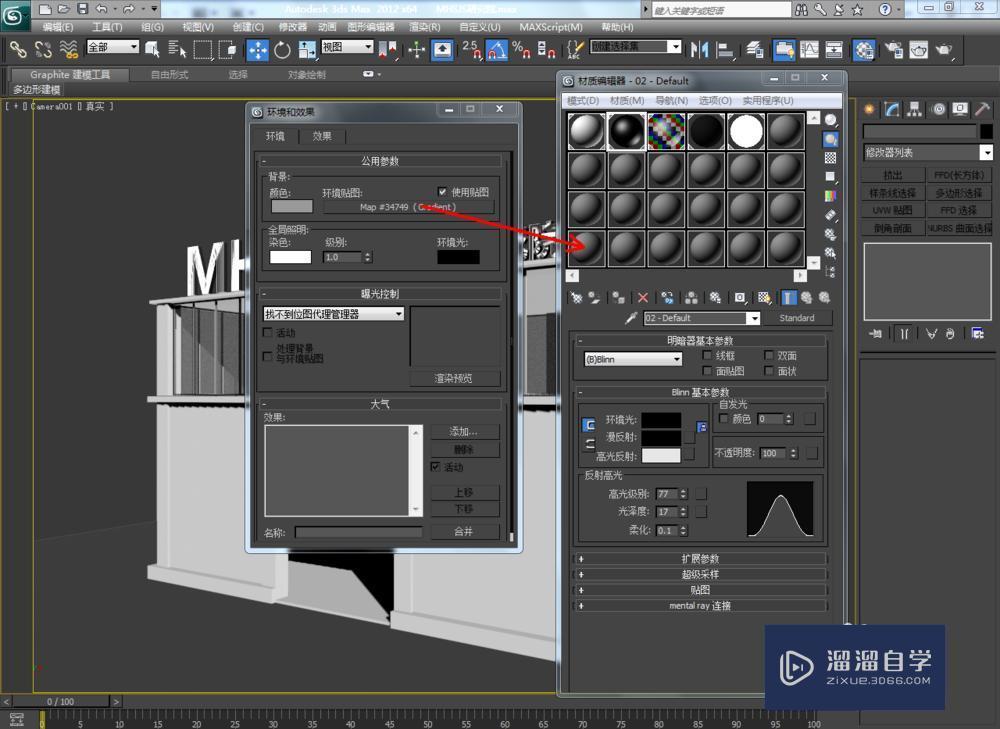
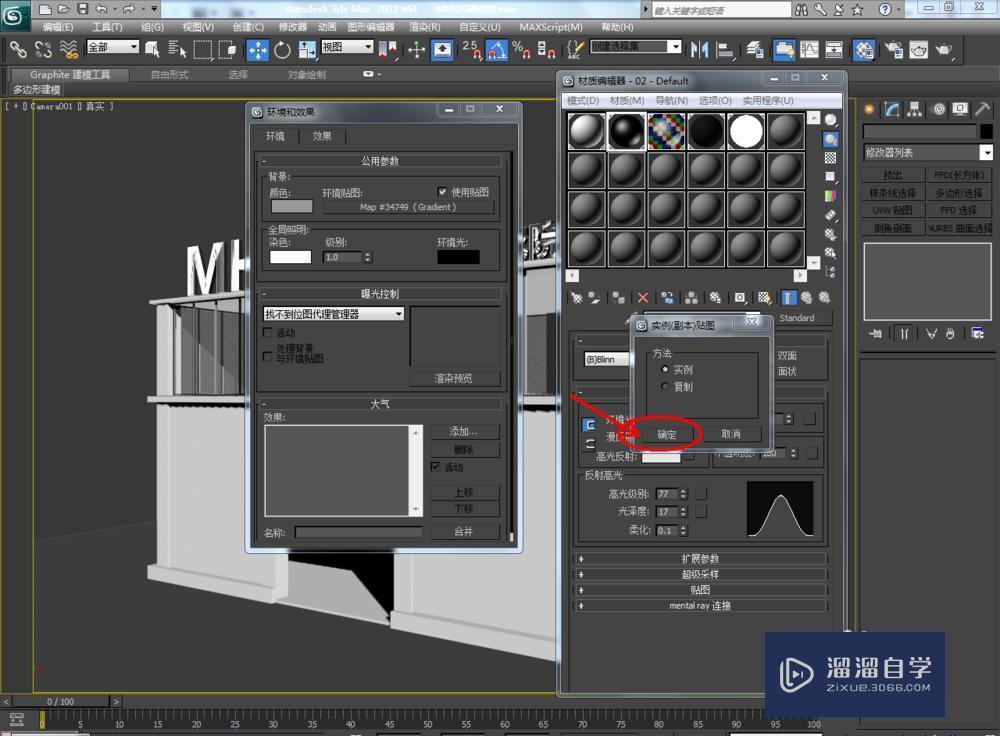
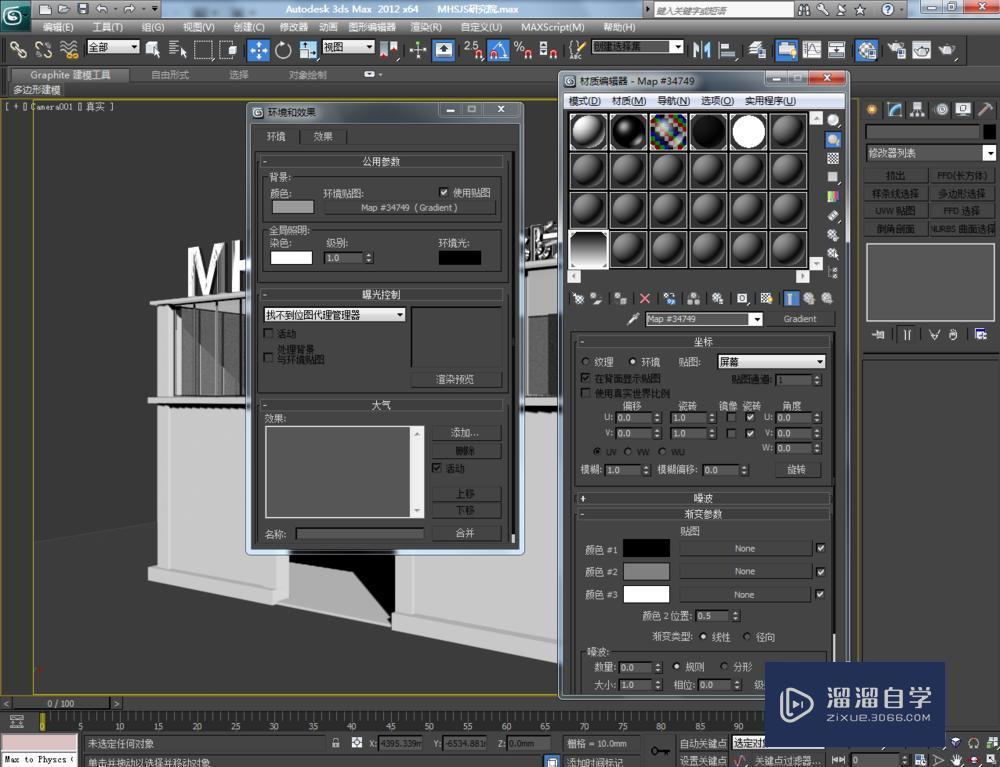
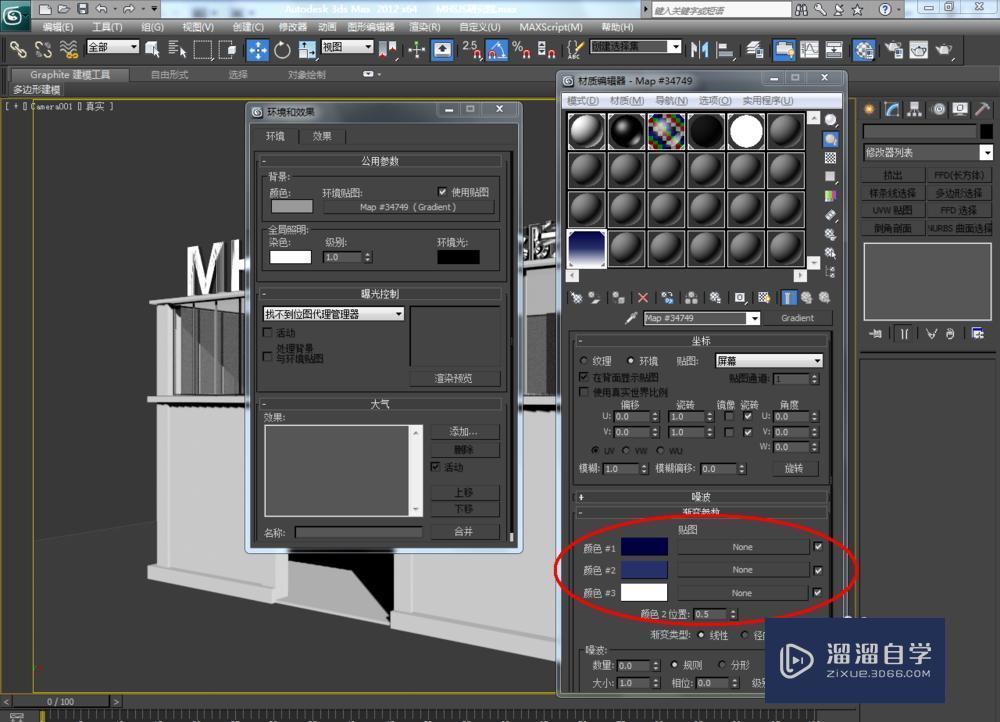
打开【材质编辑器】,将环境贴图拉进其中一个材质球中;
第4步
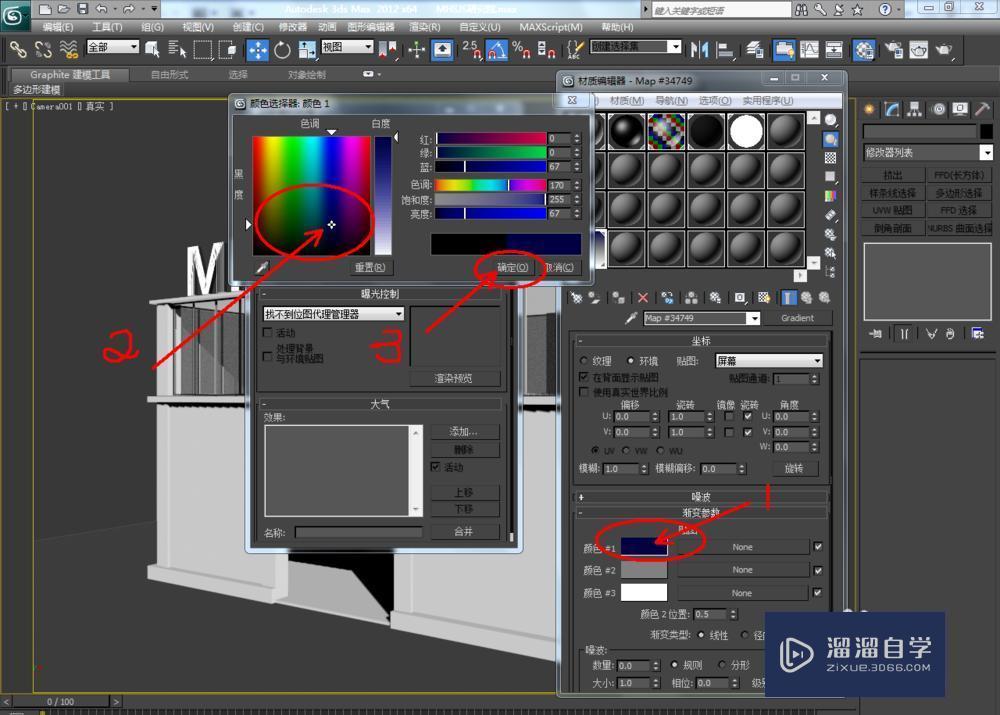
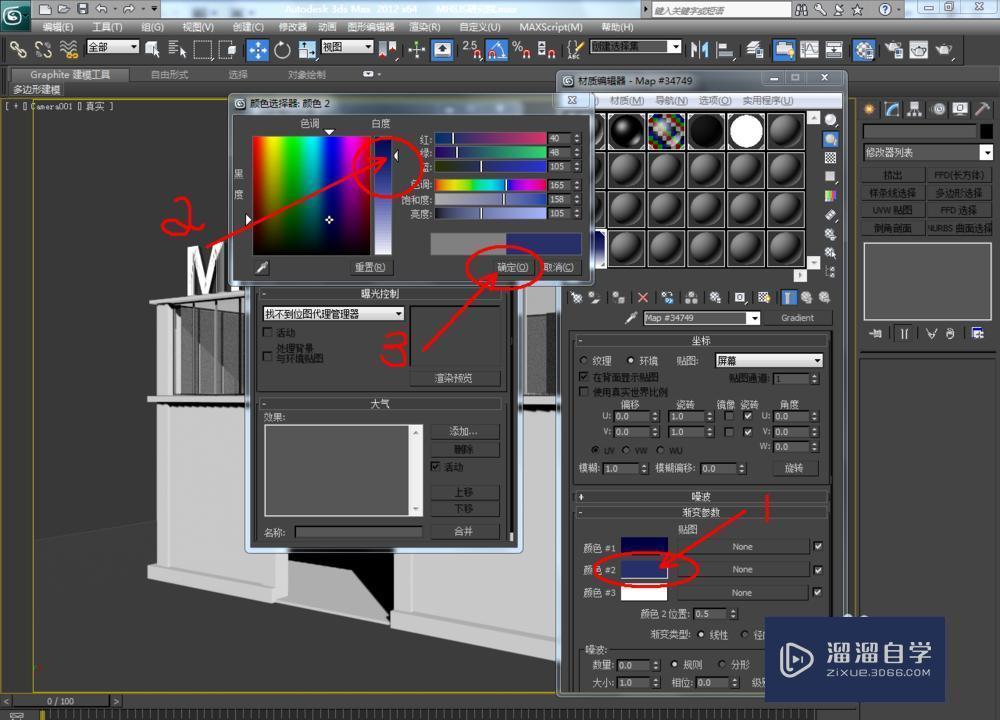
对渐变材质球的贴图颜色进行设置,分别设置好颜色1、颜色2、颜色3;
第5步
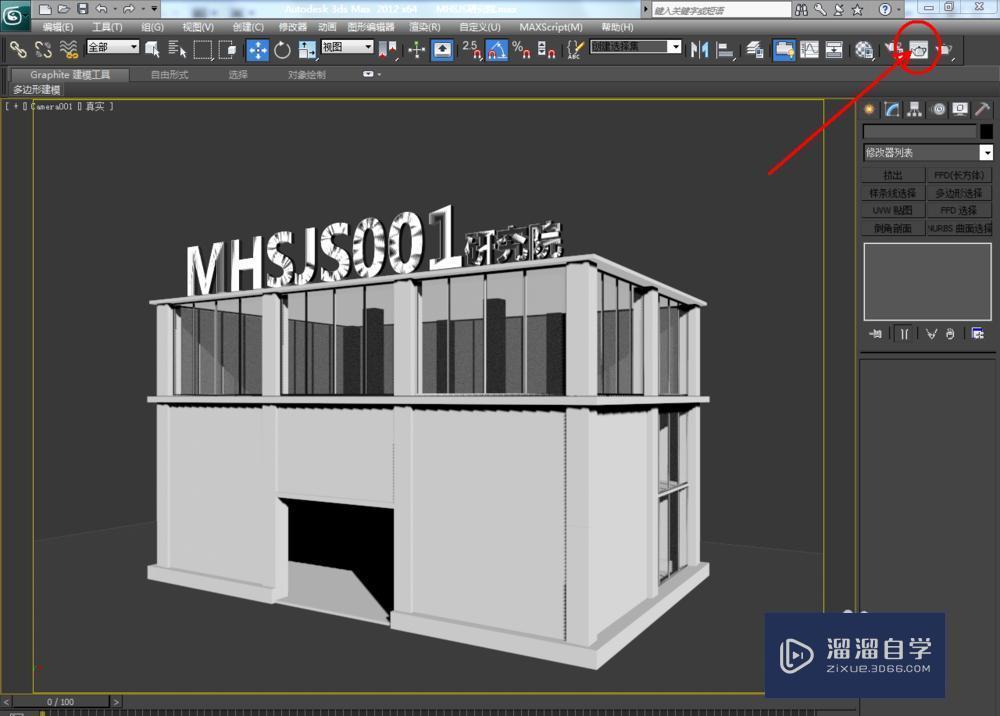
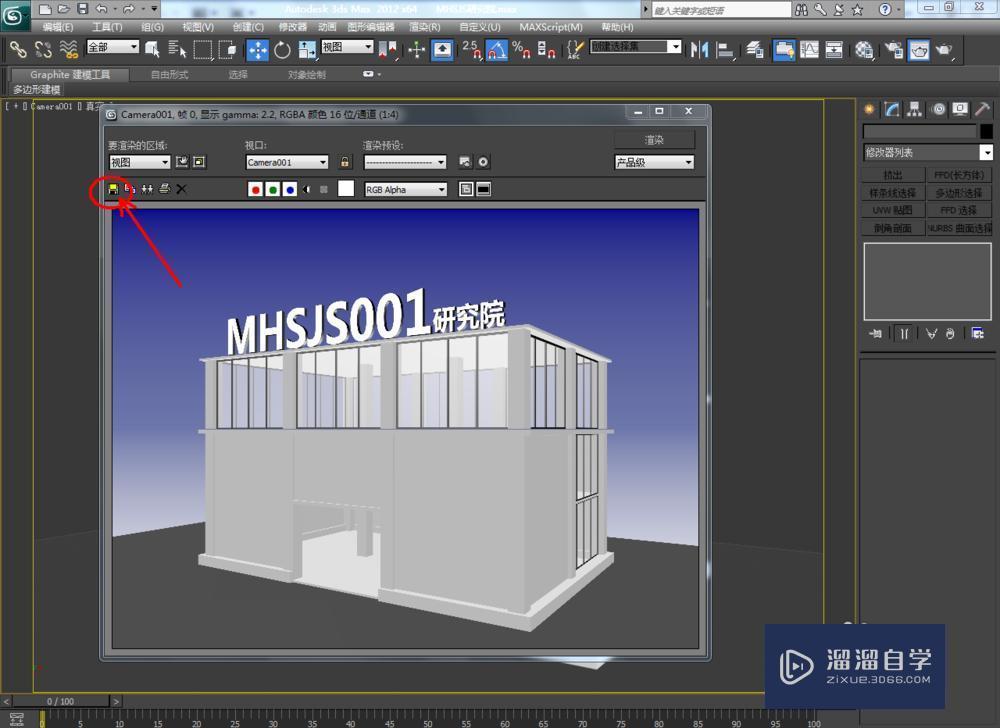
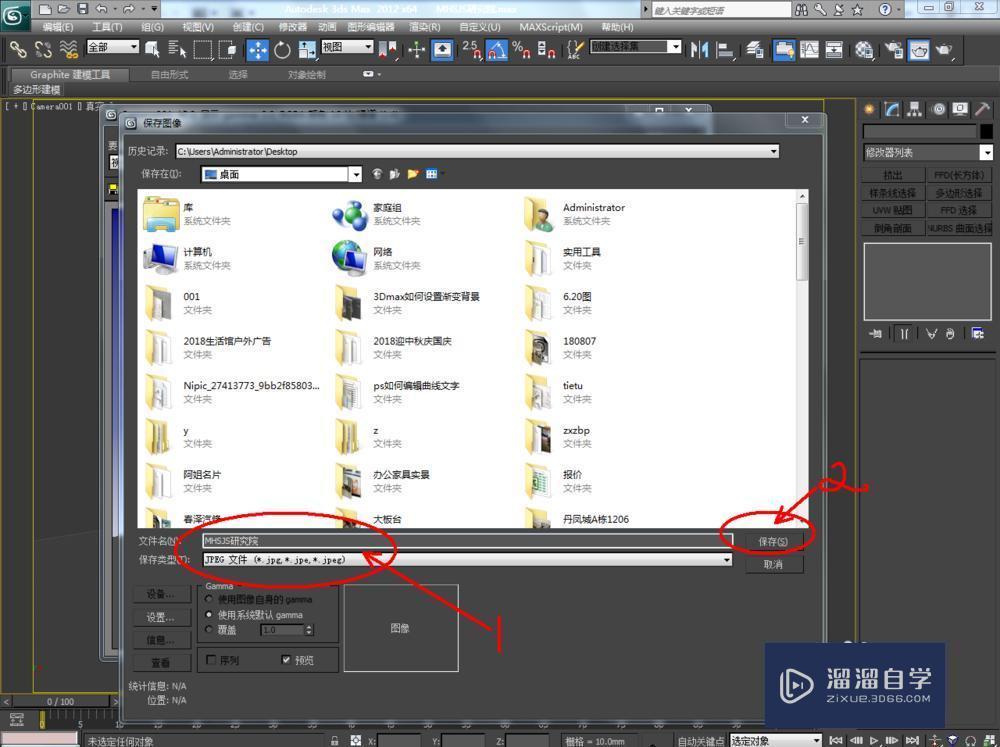
点击【渲染】,渲染出我们做好的图片,渐变背景就做好了,点击【存储为】进行保存即可。


相关文章





距结束 NaN 天 NaN : NaN : NaN
距结束 00 天 21 : 51 : 07

首页