
3DMax2012如何安装?
溜溜自学 室内设计 2020-11-28 浏览:1755
对于3DMax2012如何安装,这个问题估计很多新手朋友对此都是一头雾水,不过不要紧,下面就由小编教大家3DMax2012如何安装,分享给大家具体安装步骤,希望本文对大家有所帮助,感兴趣的小伙伴可以一起学习了解一下。
想要更深入的了解“3DMax”可以点击免费试听溜溜自学网课程>>
工具/软件
电脑型号:联想(Lenovo)天逸510S; 系统版本:Windows7; 软件版本:3DMax2012
方法/步骤
第1步
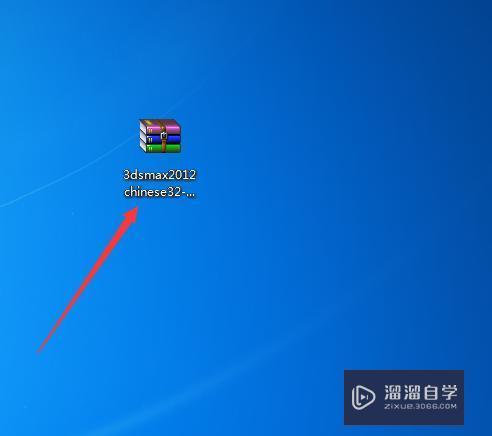
当我们在网上下载此软件完成后,通过双击打开压缩包,如图所示。
第2步
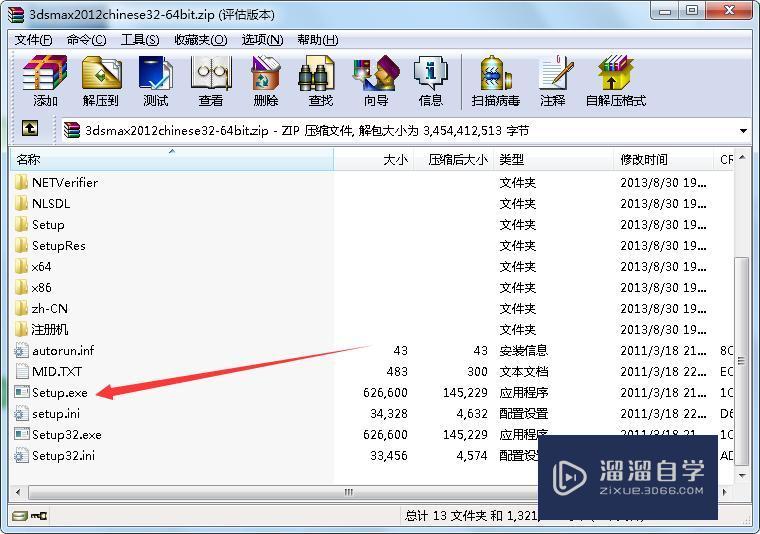
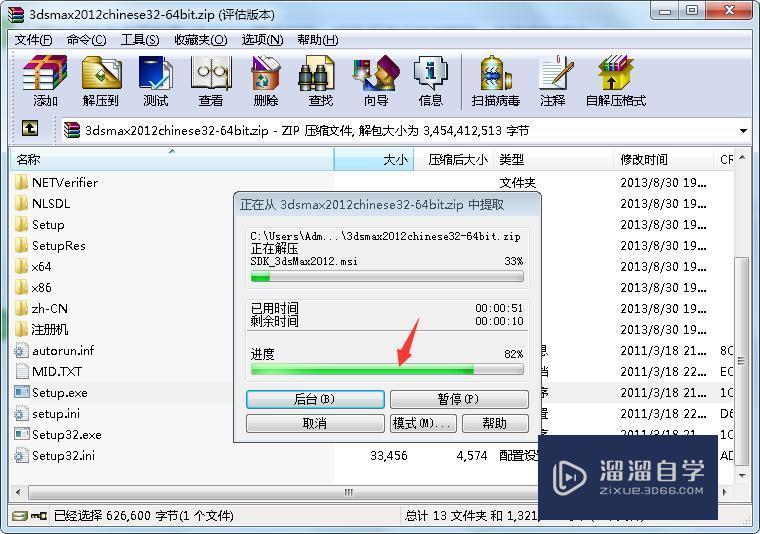
双击打开完成后选择setup.exe双击打开,打开后进行自动解压,由于文件较大需要等待几分钟时间并等待解压完成,如图所示。
第3步
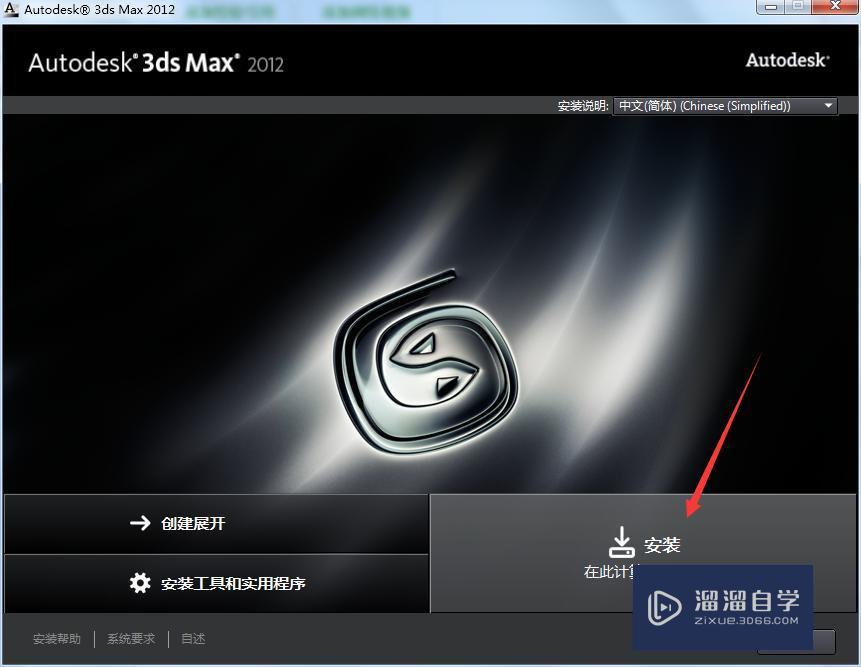
解压完成后自动打开安装窗口,其中我们点击安装,如图所示。
第4步
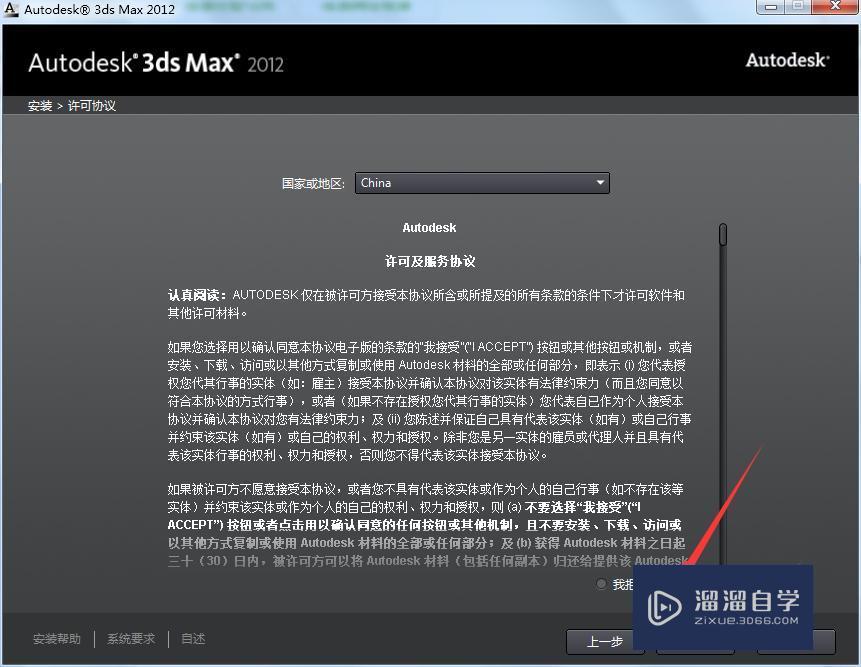
通过选择接受许可及服务协议并点击进入下一步,如图所示。
第5步
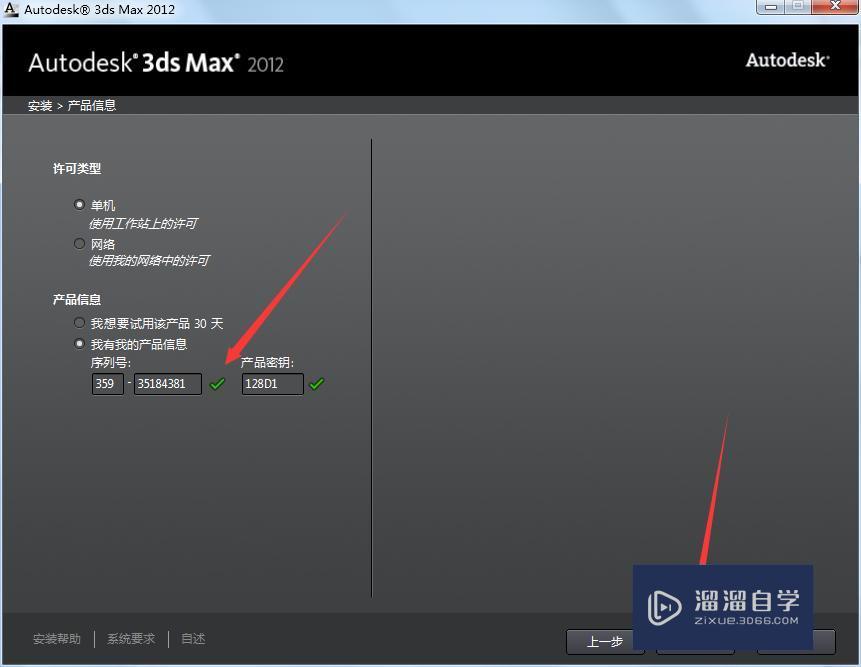
接着输入产品的序列号,序列号为359-35184381,产品密钥为128D1,当然序列号不止这一种,通过在网上进行搜索即可找到其它序列号并使用,输入完成后并点击进入下一步,如图所示。
第6步
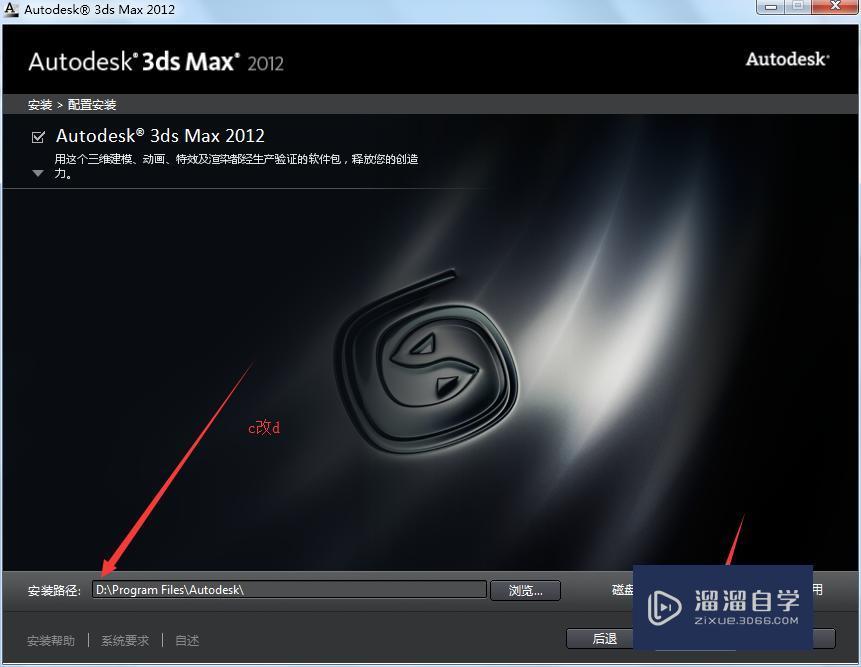
接着我们选择安装路径,由于文件较大不建议默认安装在C盘,可通过更改路径首字母来切换安装路径,并点击开始安装,如图所示。
第7步
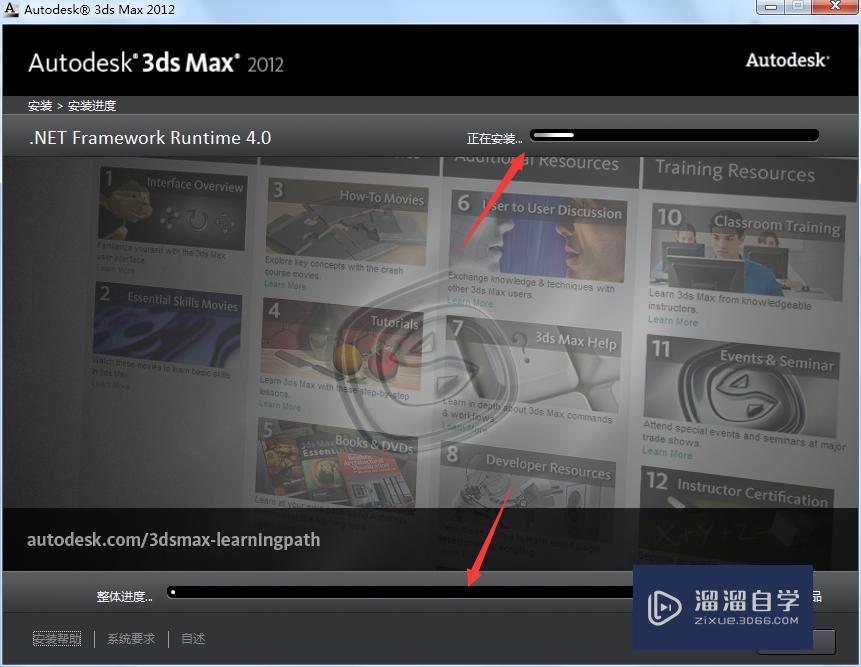
安装过程需要几分钟以上的时间,等待完成安装即可,如图所示。
第8步
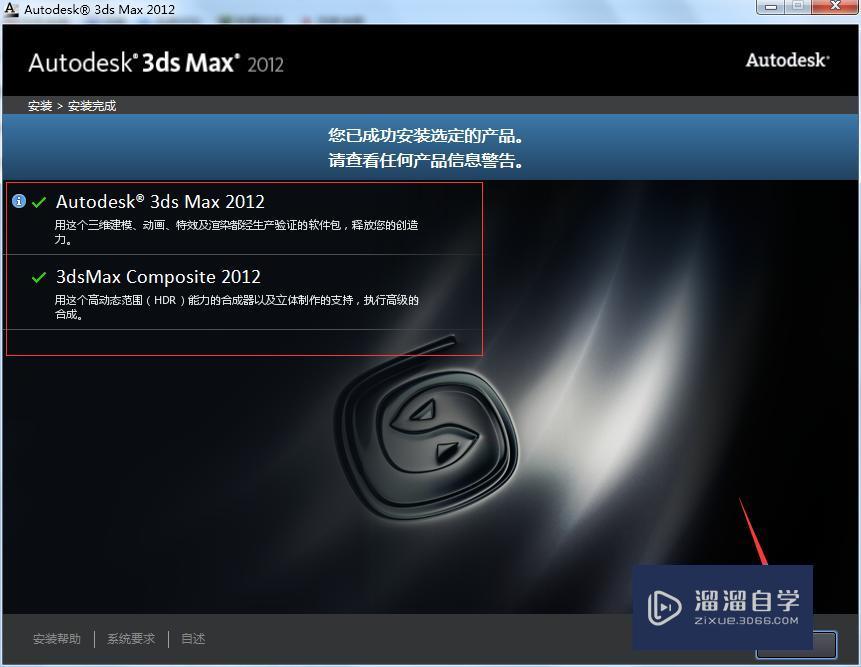
安装完成后点击完成即可完成安装,如图所示。
第9步
小结以上就是正确的安装步骤及过程,当我们安装完成后,可通过下载的软件中找到注册机并使用激活软件,如果没有可通过网上搜索并进行使用,激活过程也非常简单,希望能帮到大家。

相关文章





距结束 NaN 天 NaN : NaN : NaN
距结束 00 天 09 : 38 : 14

首页