
CDR如何导入3DMax?
溜溜自学 室内设计 2020-11-28 浏览:5644
我们经常会将多个软件进行结合使用以提高作图效率,三维模型的制作亦是如此。那么,三维软件和平面软件之间应该如何相互转换呢?今天我就带大家了解下cdr如何导入3Dmax。希望能帮助到有需要的人。
想要更深入的了解“3DMax”可以点击免费试听溜溜自学网课程>>
工具/软件
电脑型号:联想(Lenovo)天逸510S; 系统版本:Windows10; 软件版本:CorelDRAW X8 3DMax2012
方法/步骤
第1步
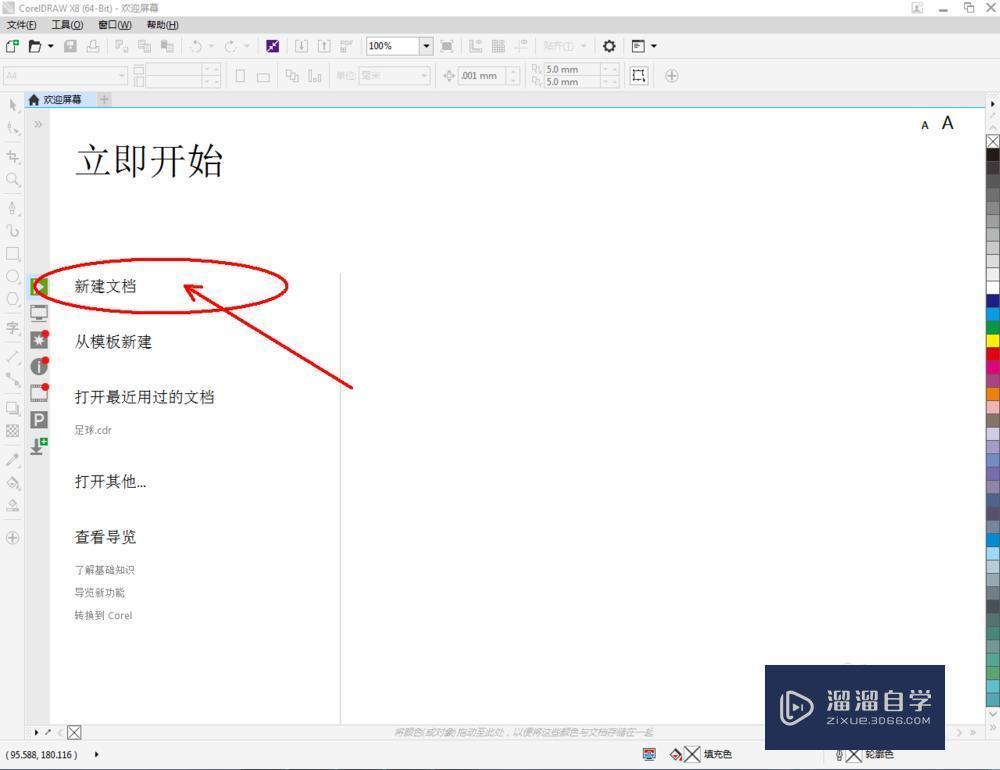
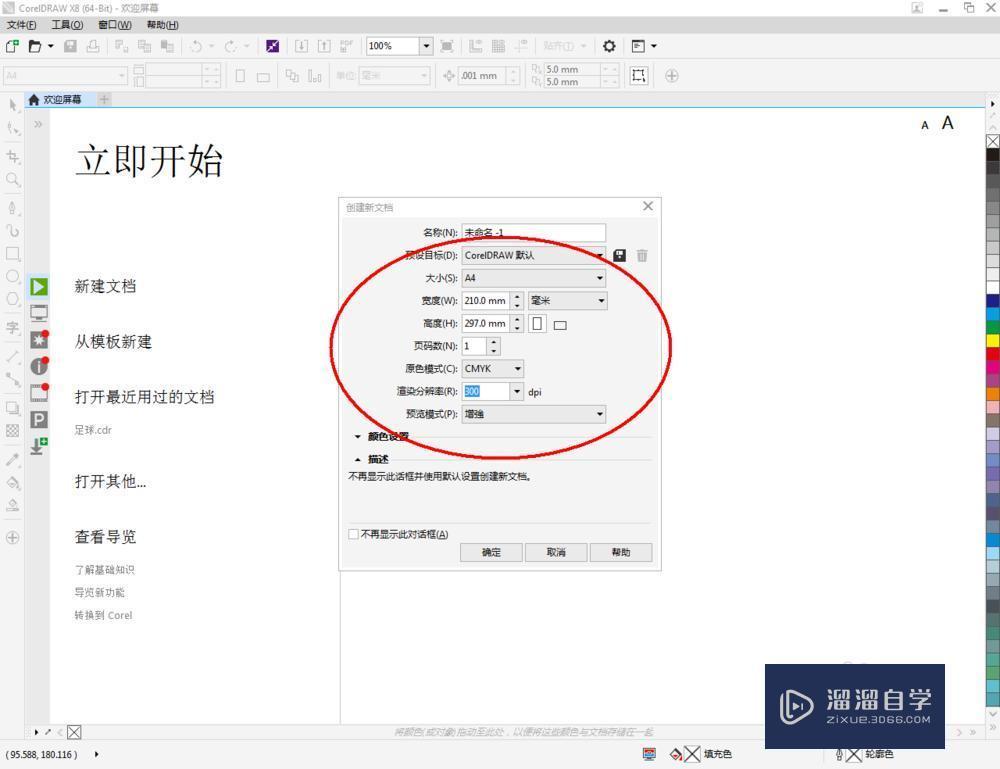
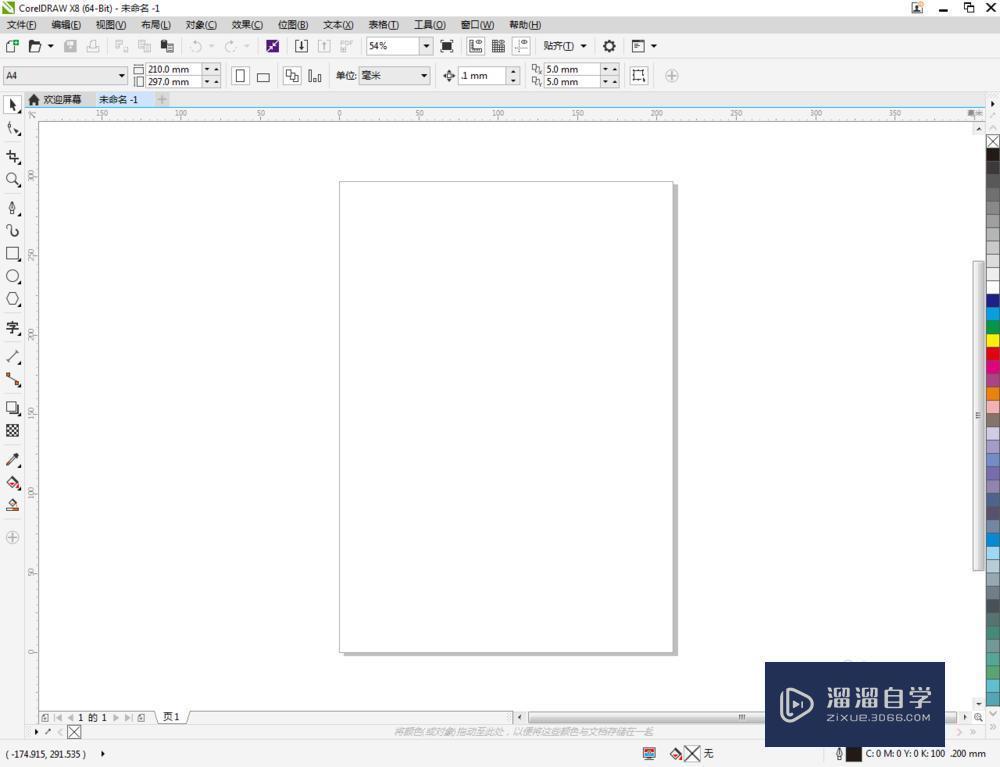
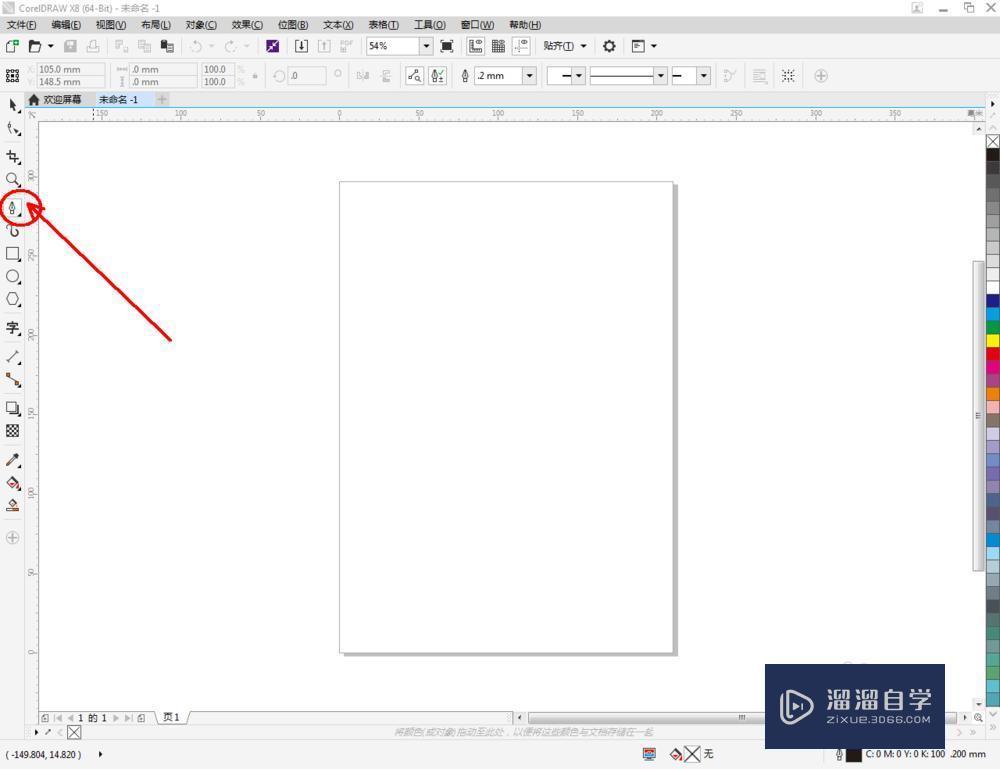
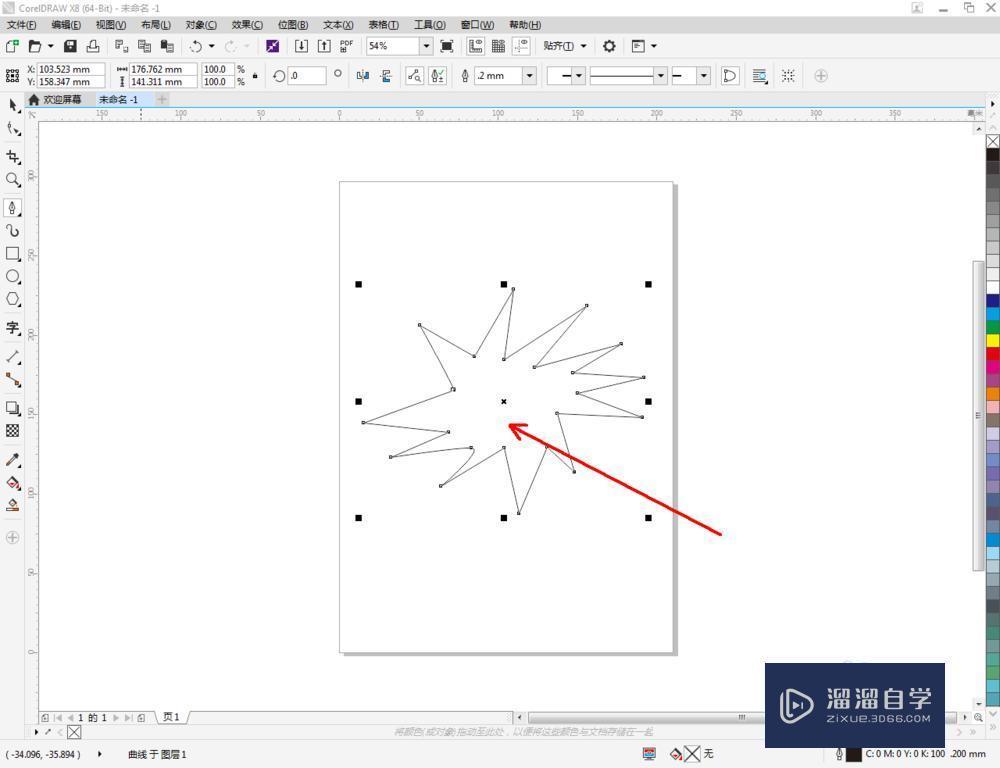
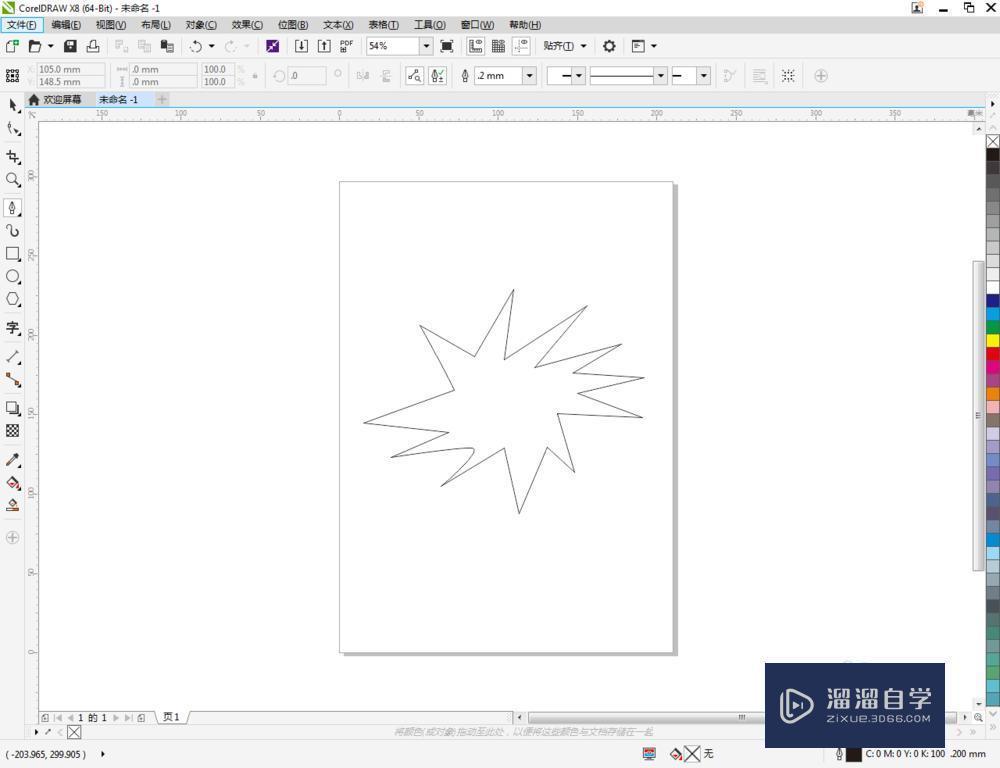
打开CorelDRAW X8 软件,点击【新建文档】,按图示参数新建一个cdr文档。点击【钢笔工具】按图示绘制一个多边图案;
第2步
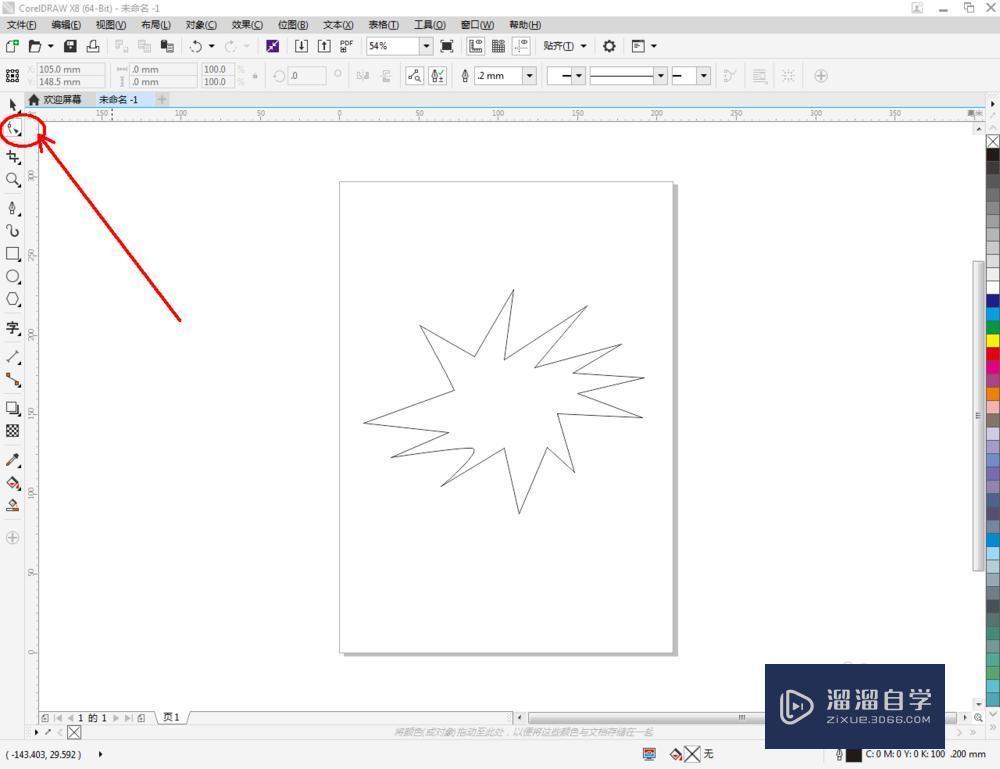
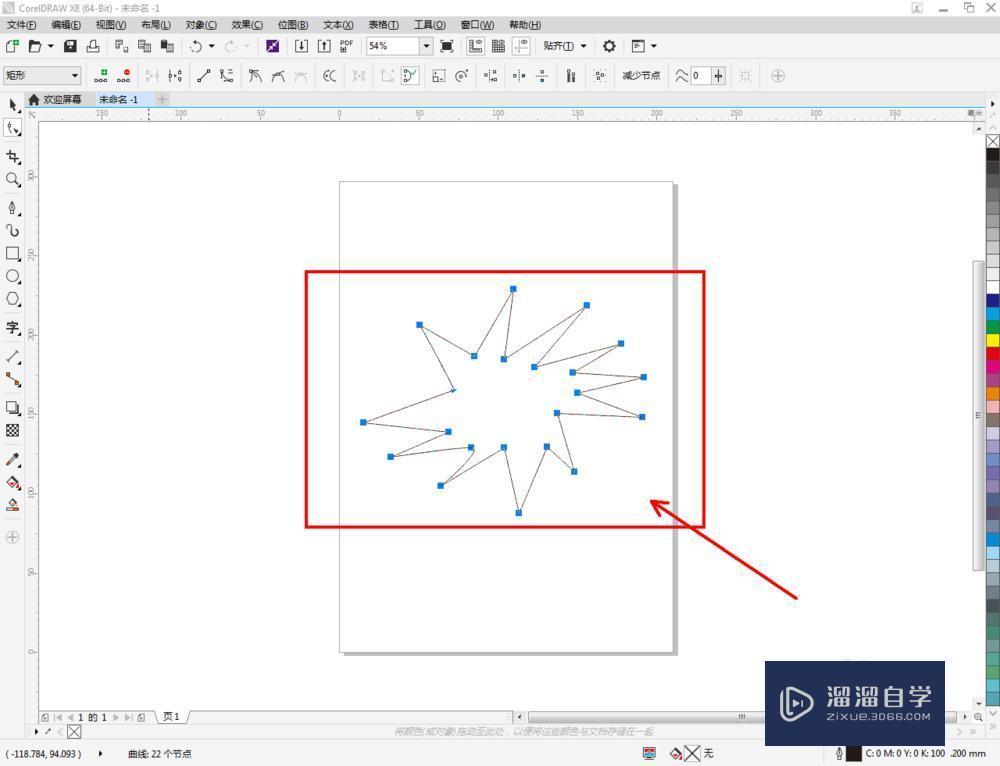
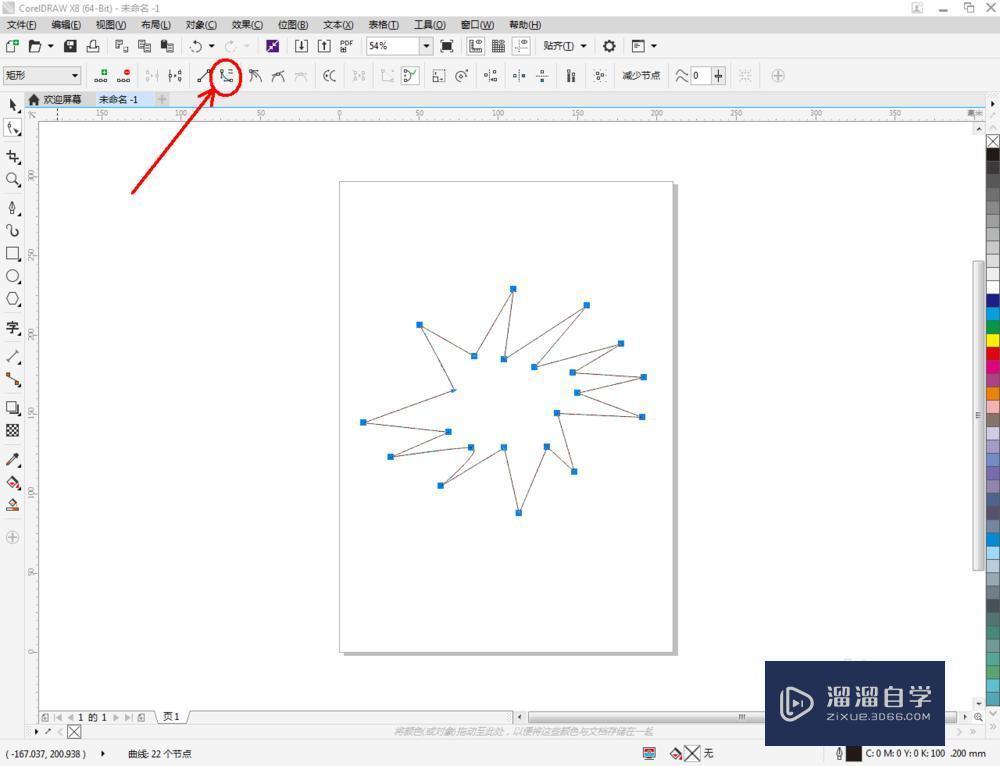
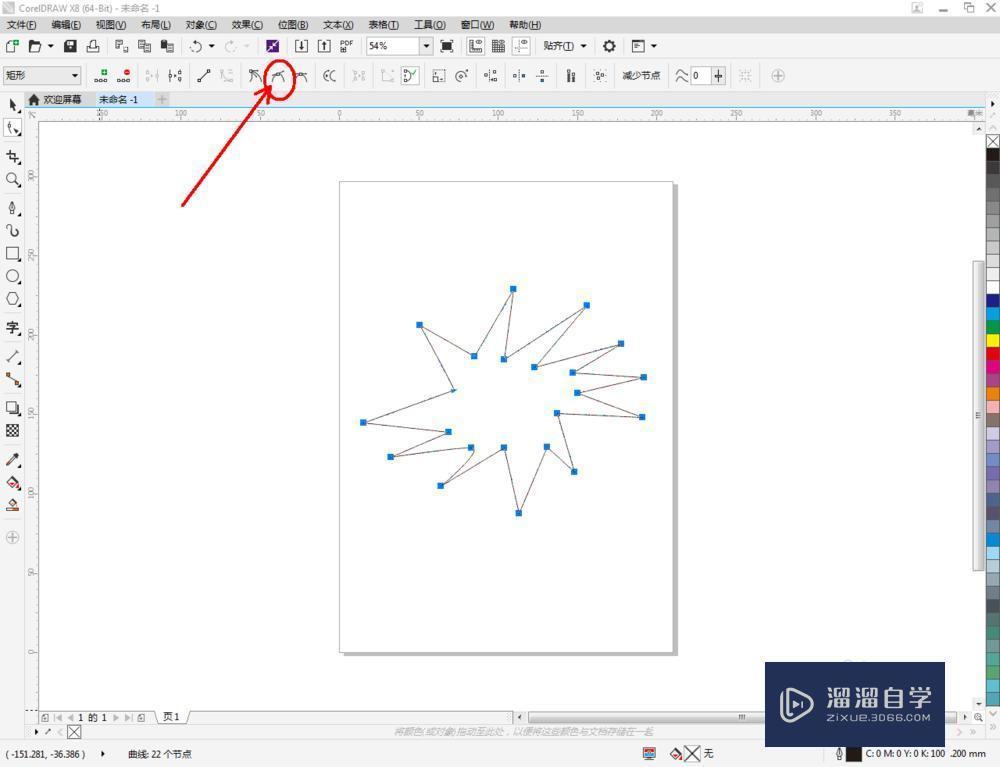
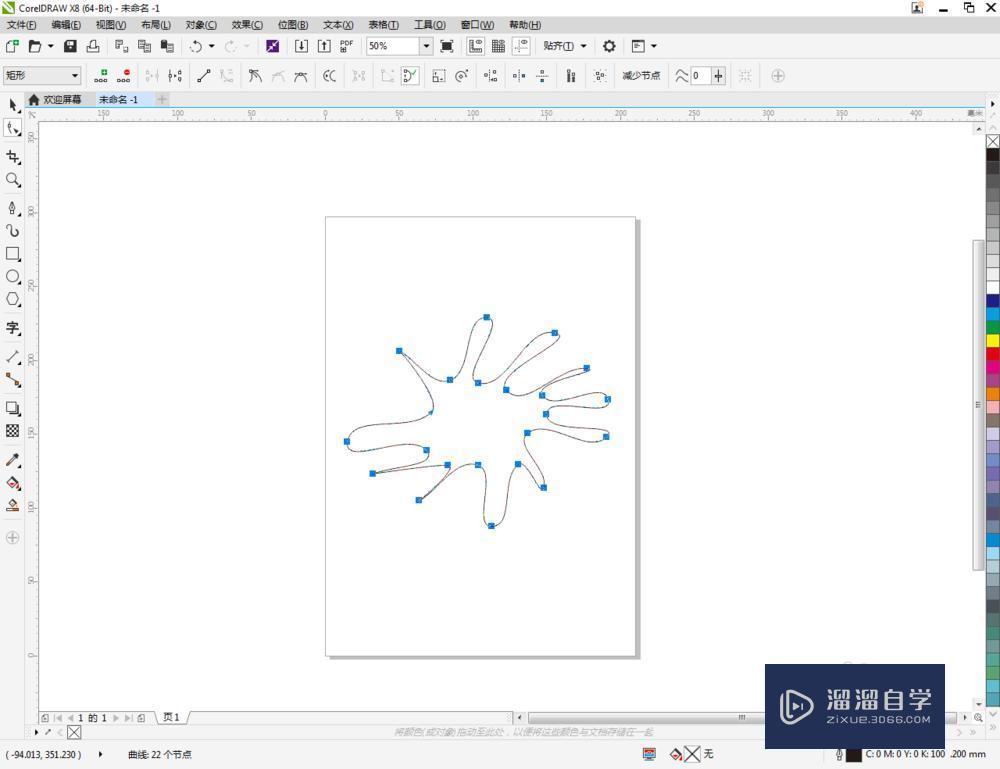
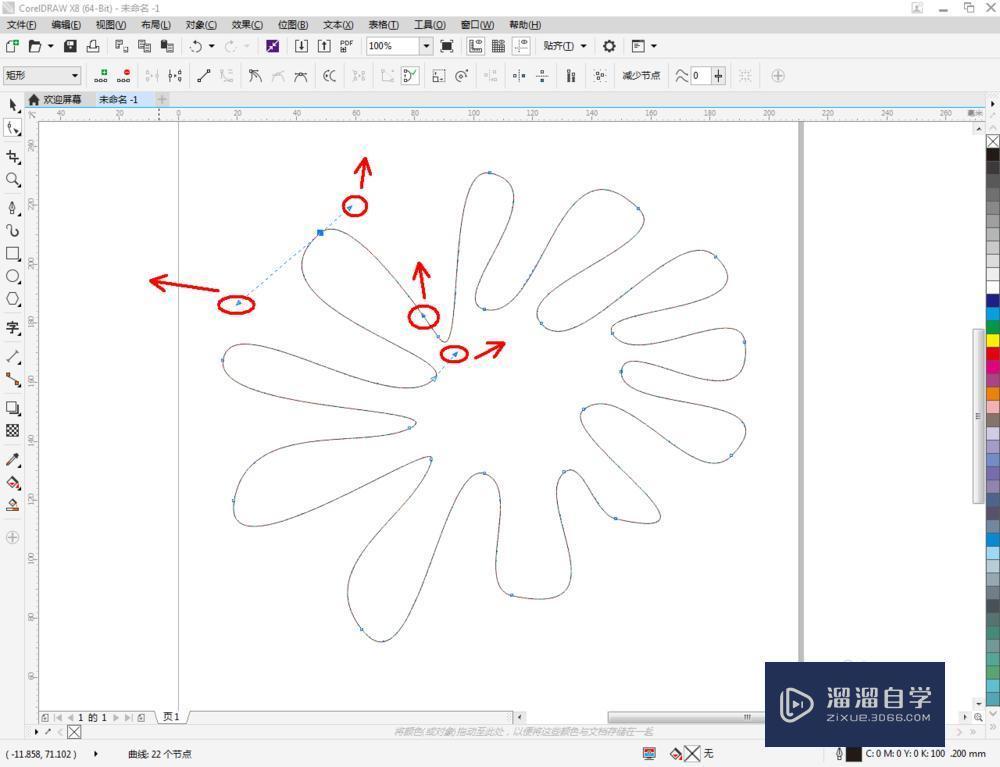
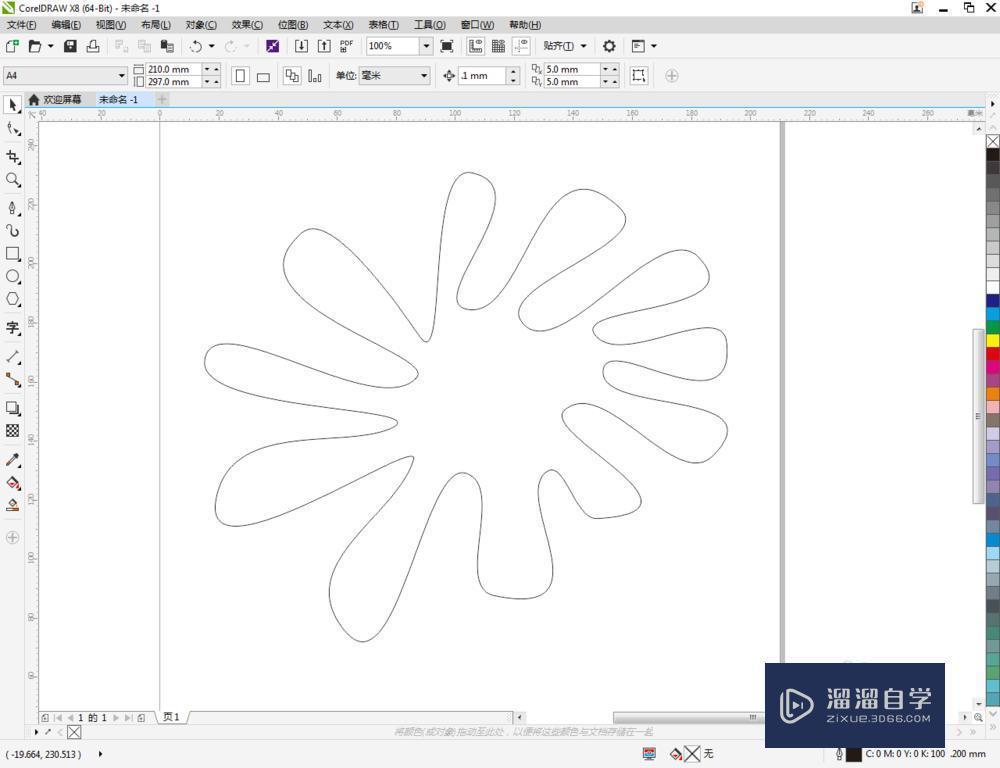
点击【形状工具】,框选图案上的节点,点击【转化为曲线】将节点转曲。完成后,选中图示图案上的节点,点击【平滑节点】将节点进行平滑处理并调整好控制点,完成平面图案的制作(如图所示);
第3步
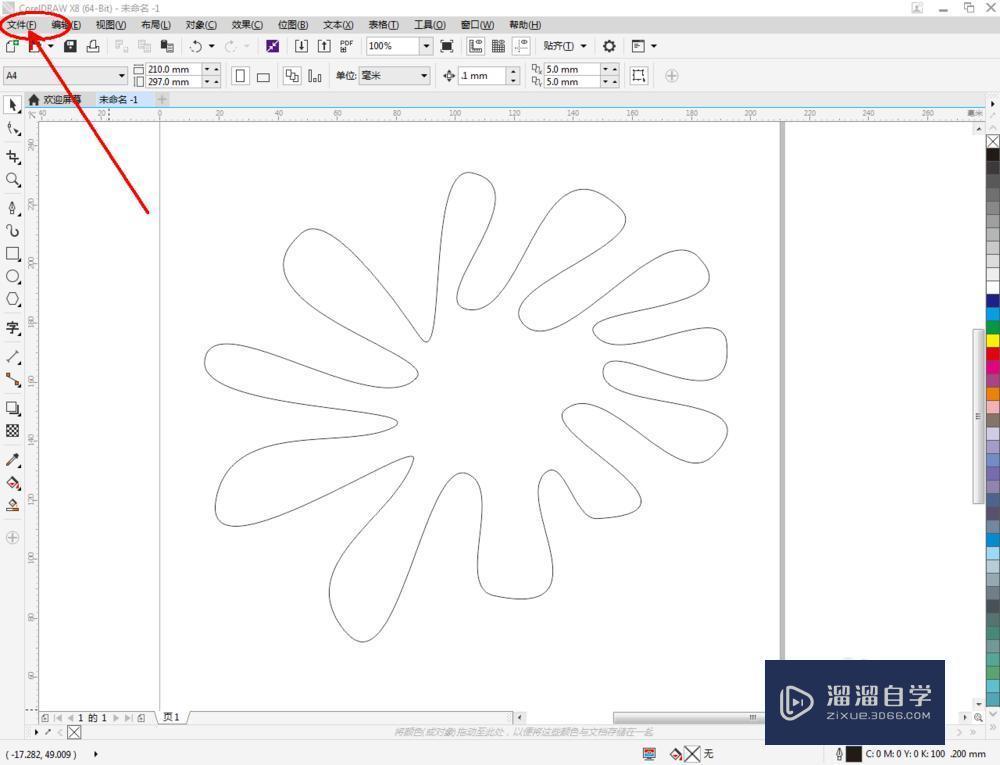
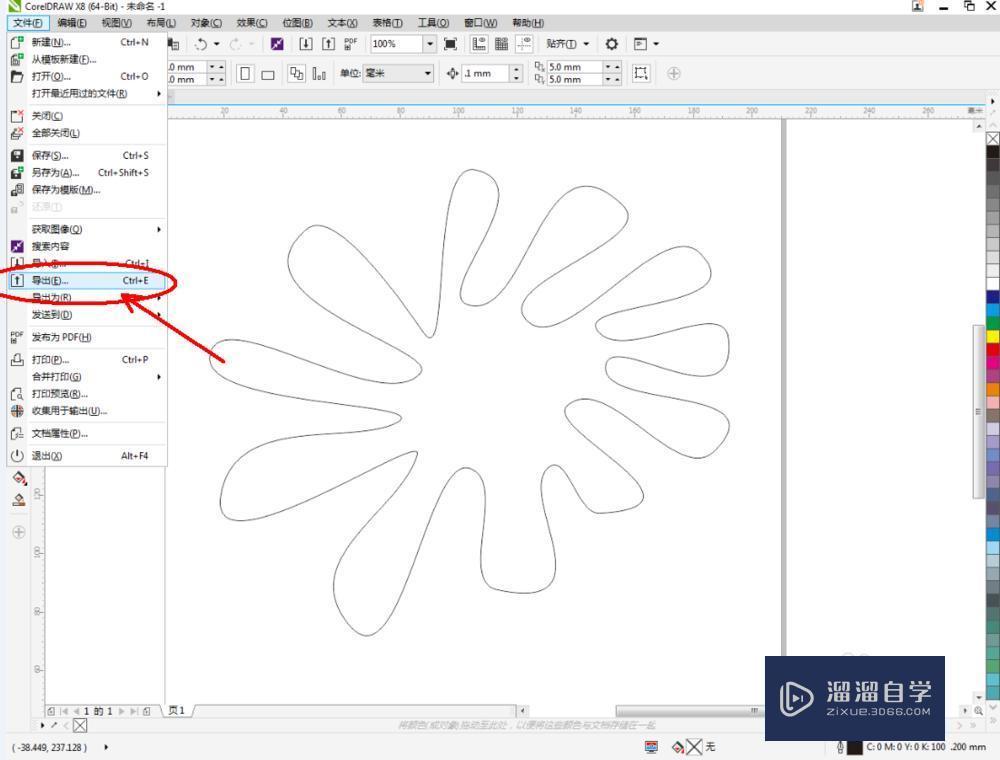
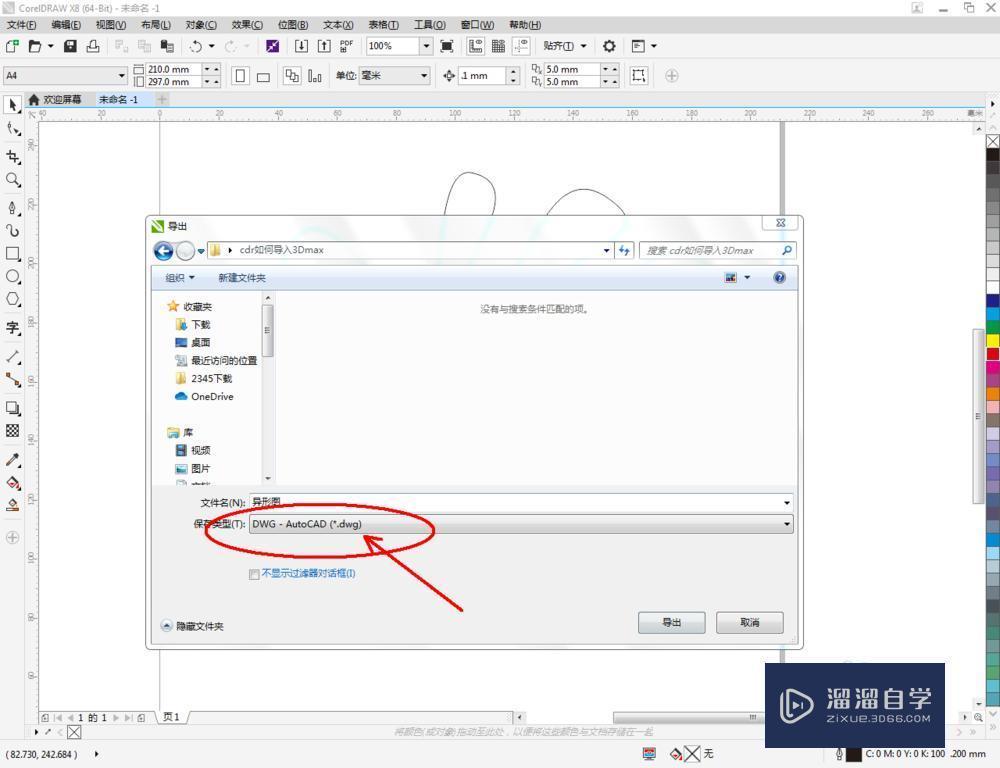
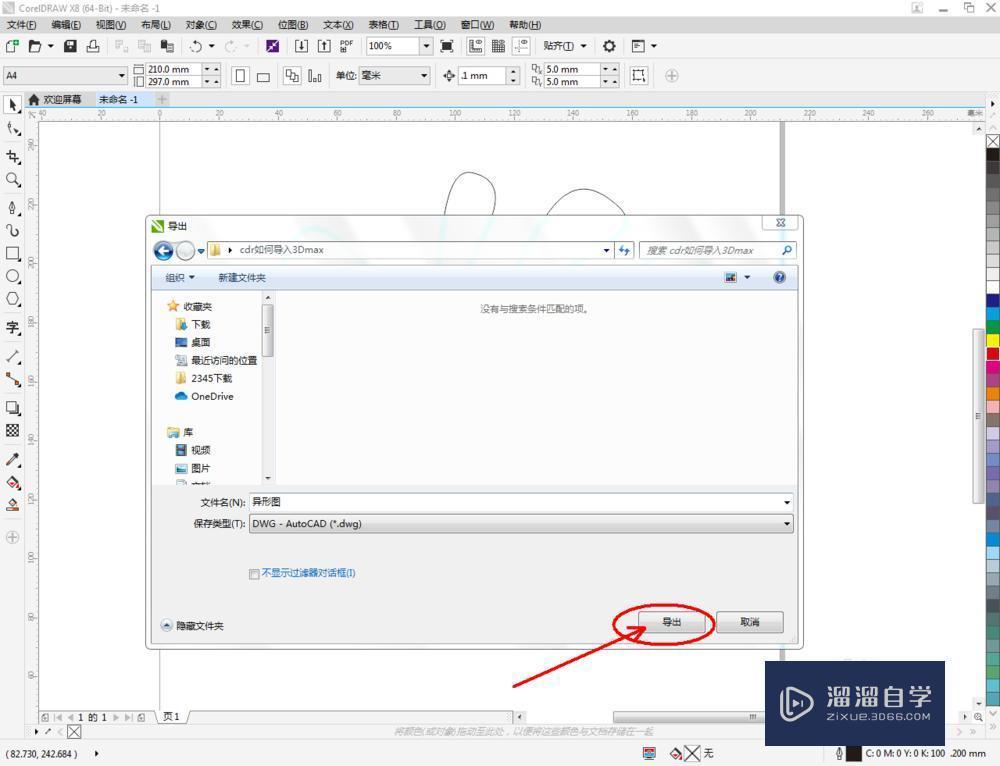
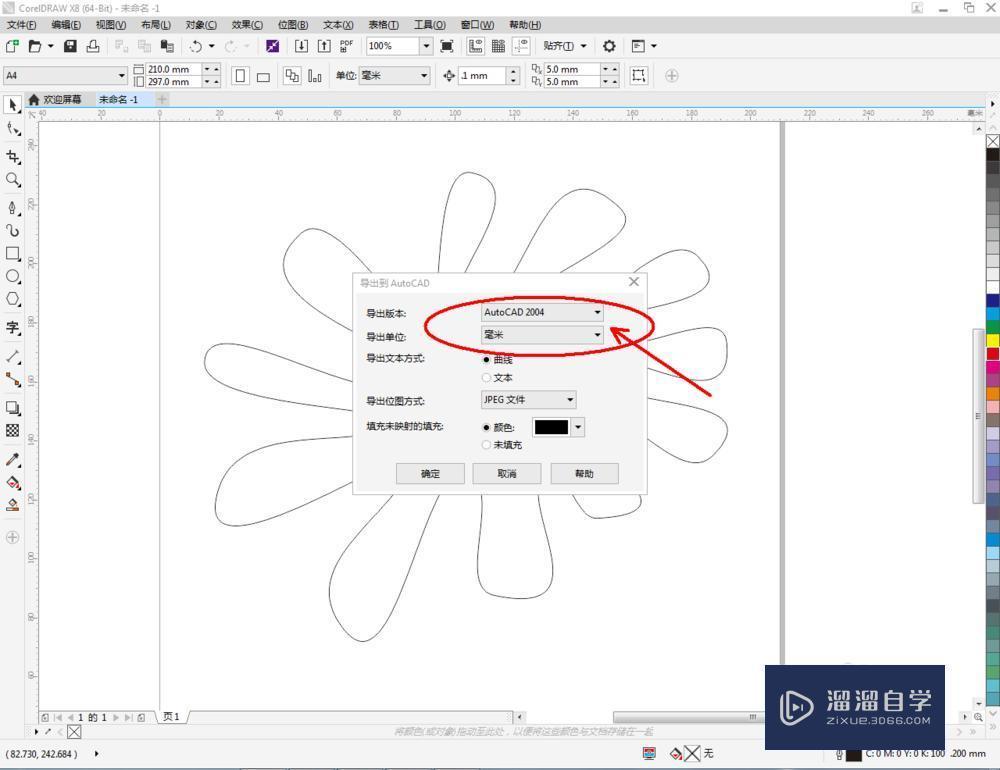
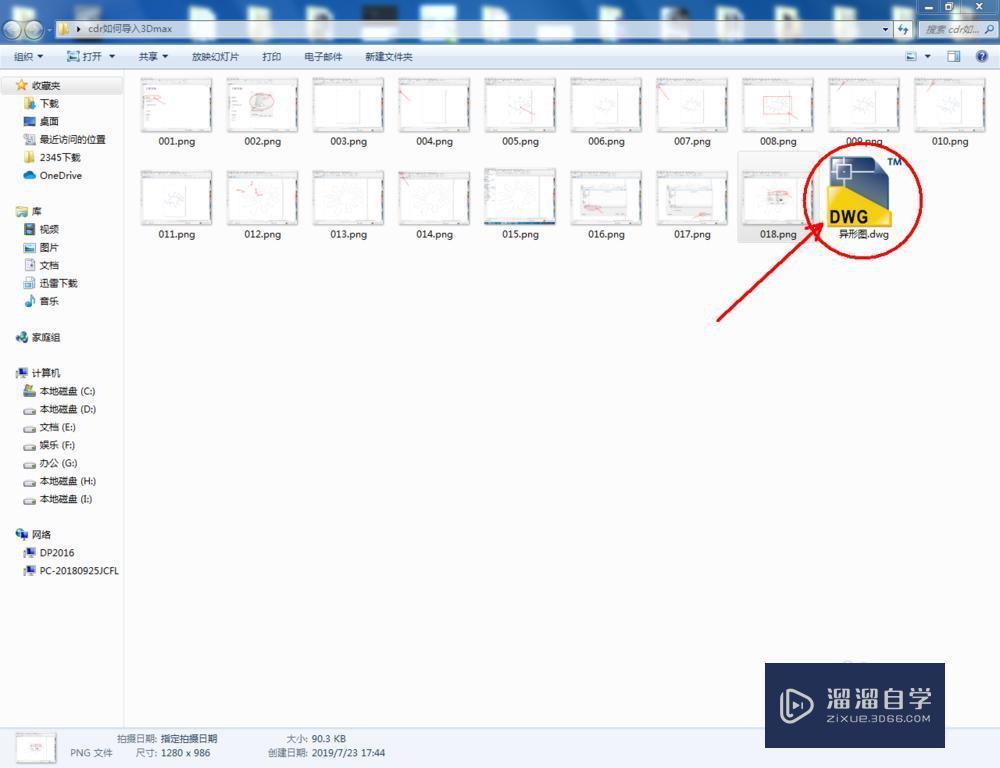
点击【文件】-【导出】,弹出导出设置栏后,将导出文件格式设置为:DWG格式并将按图示设置好cad版本,点击【确定】保存好dwg文件(如图所示);
第4步
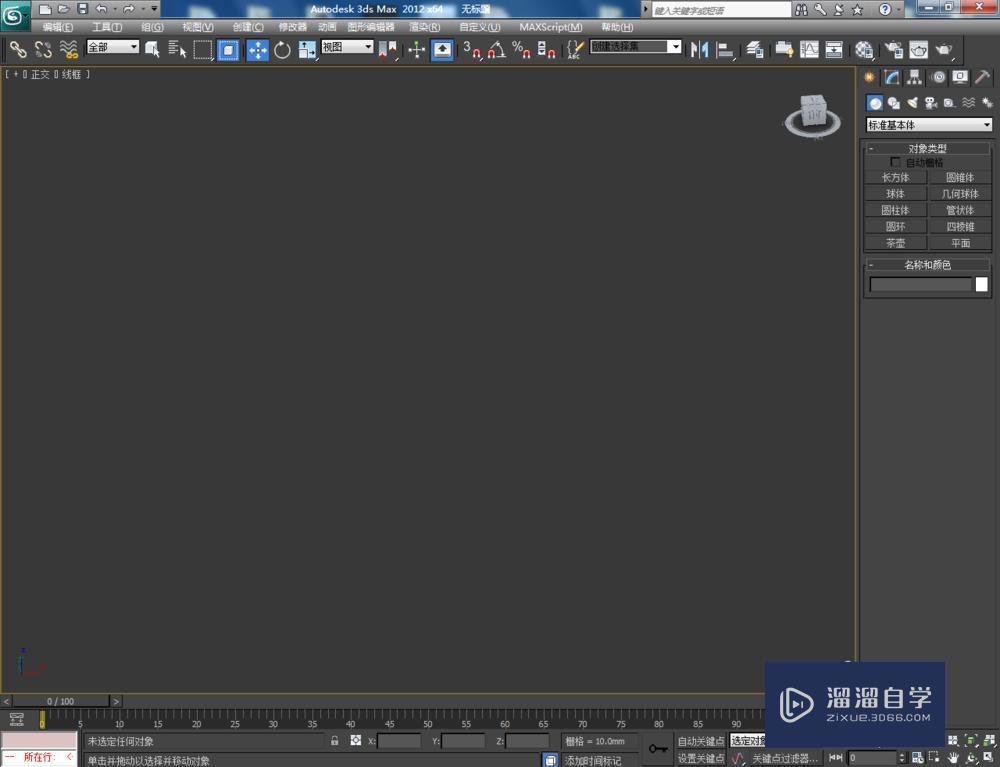
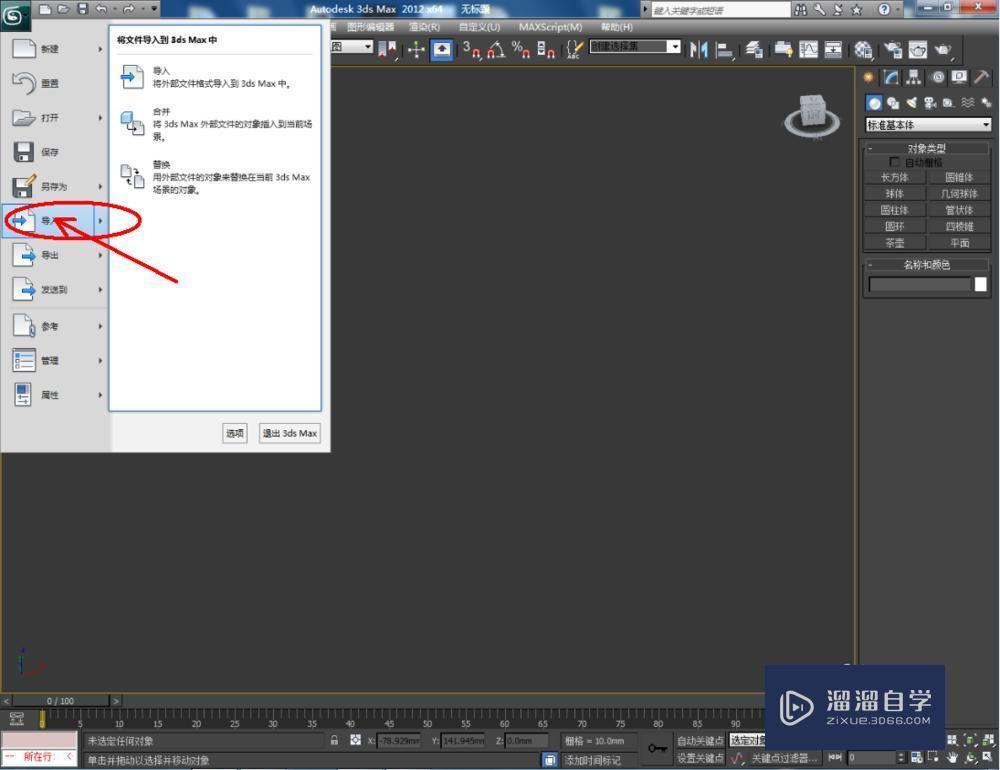
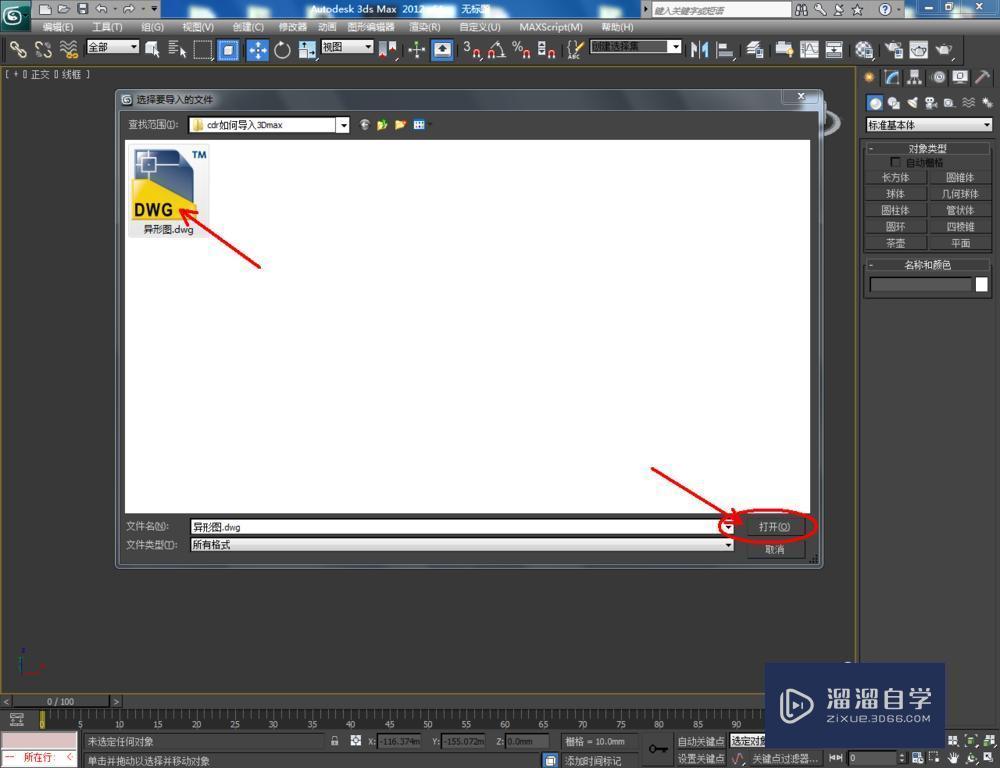
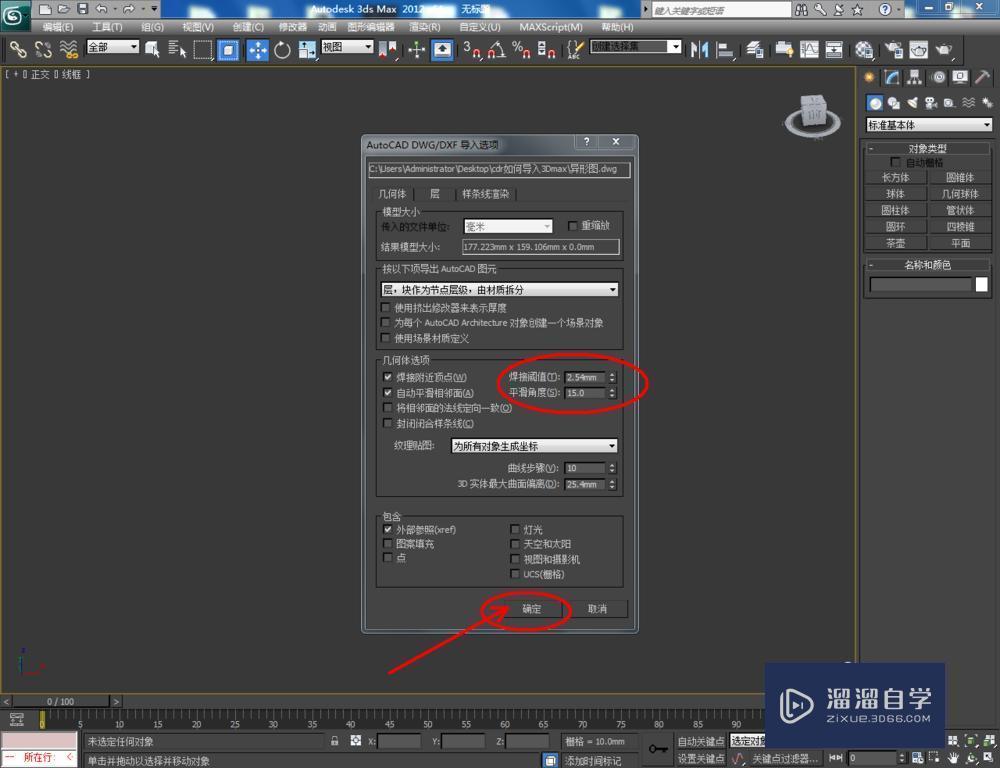
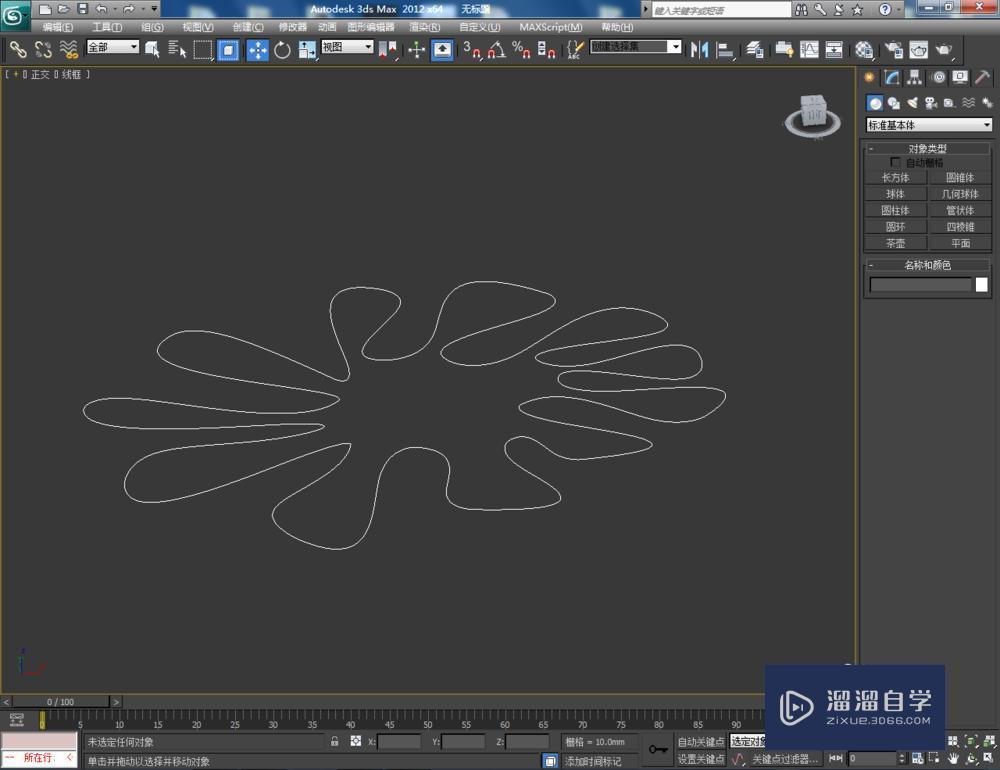
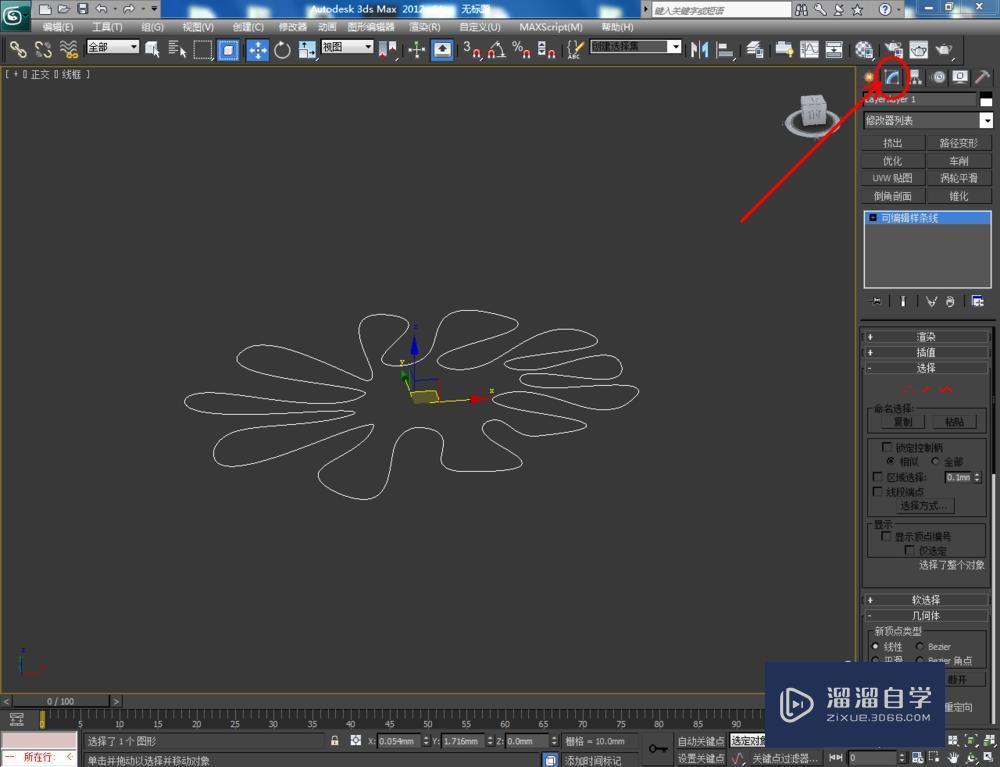
打开3Dmax2012软件,点击【文件】-【导入】,弹出导入设置栏后,按图示设置好导入文件的各个参数,完成dwg文件的导入操作;
第5步
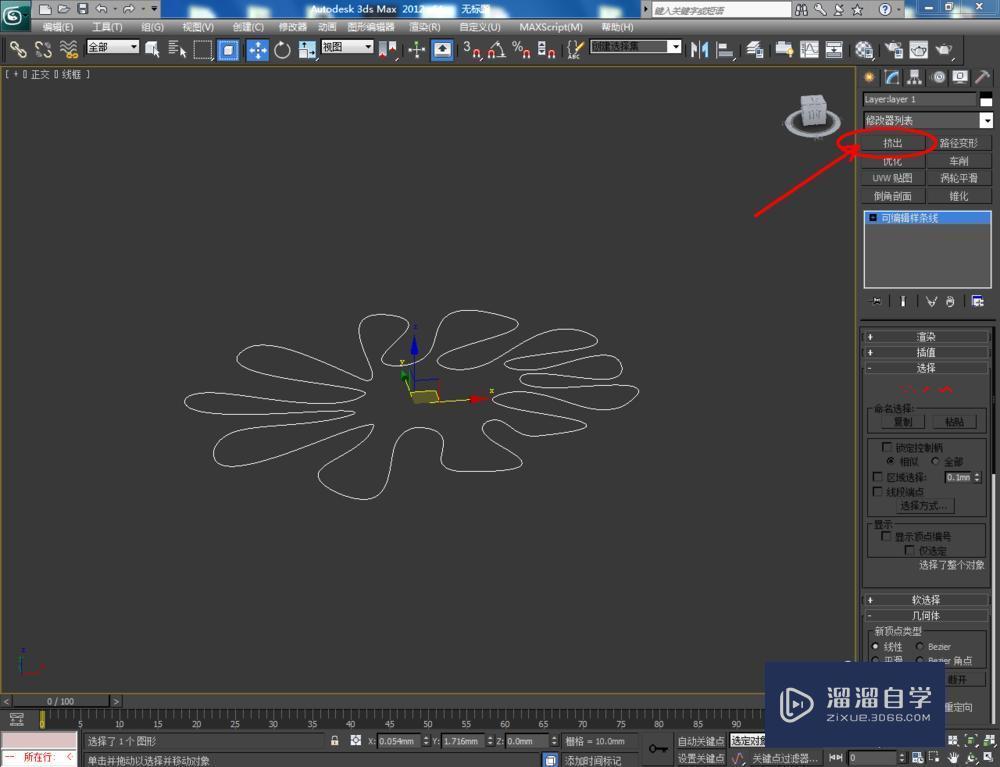
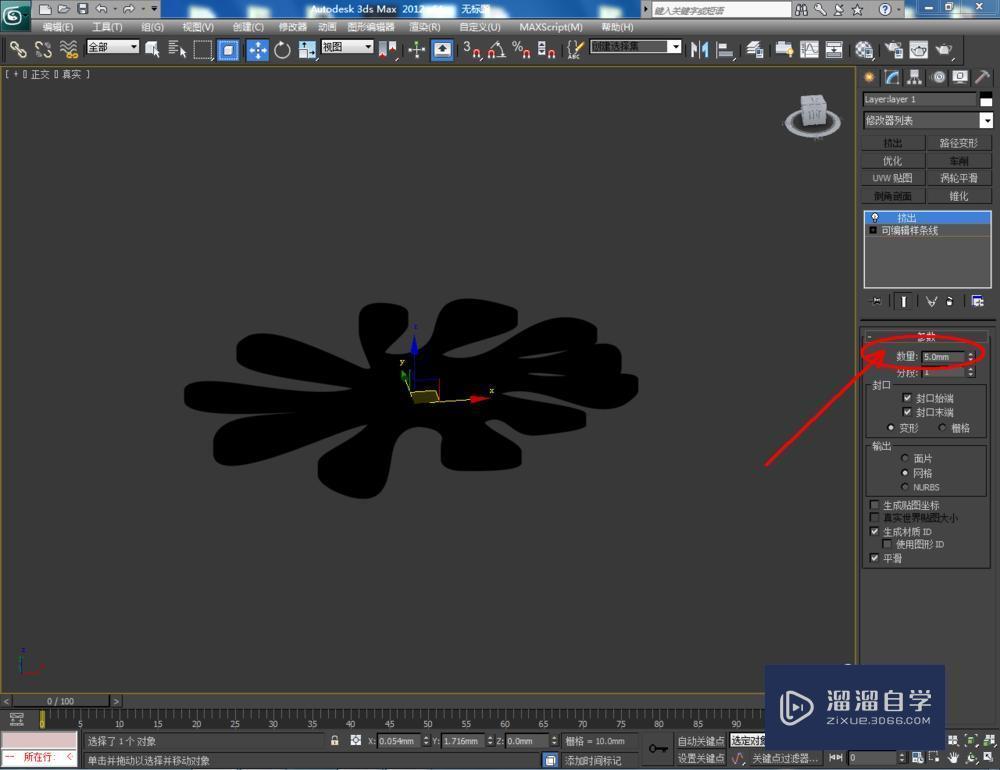
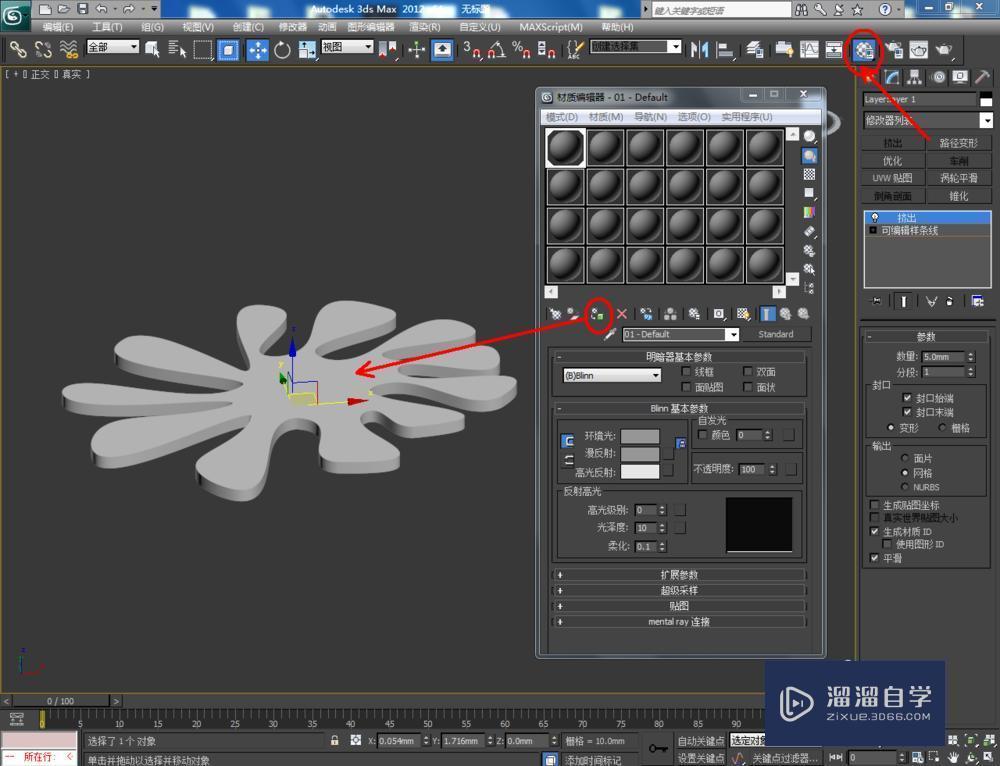
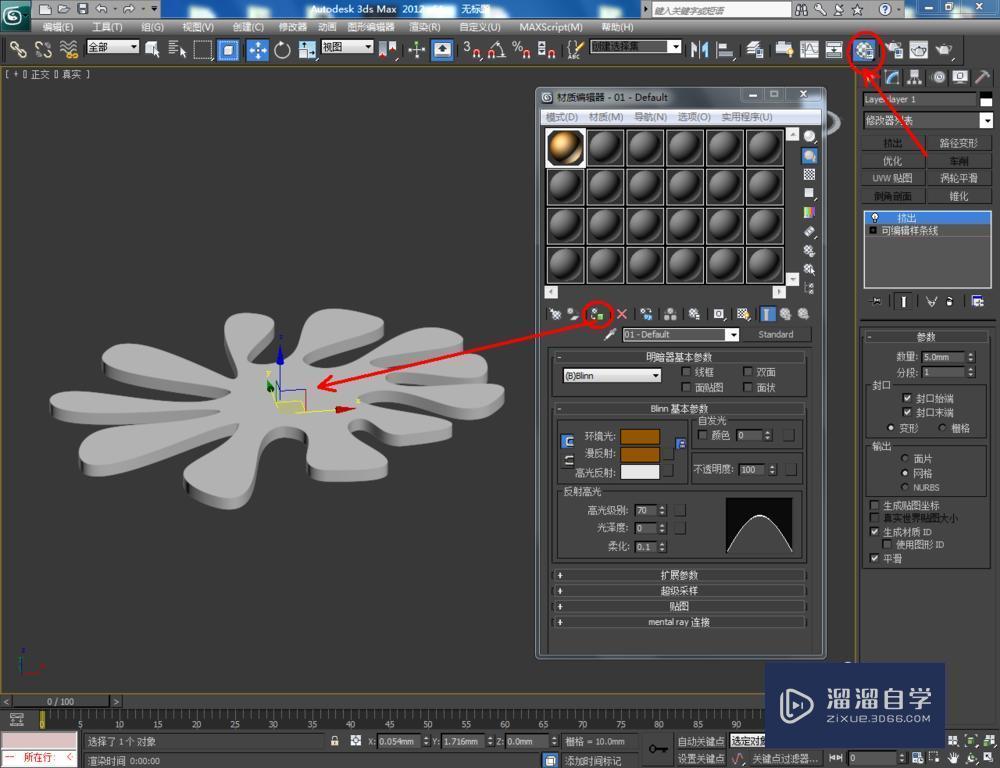
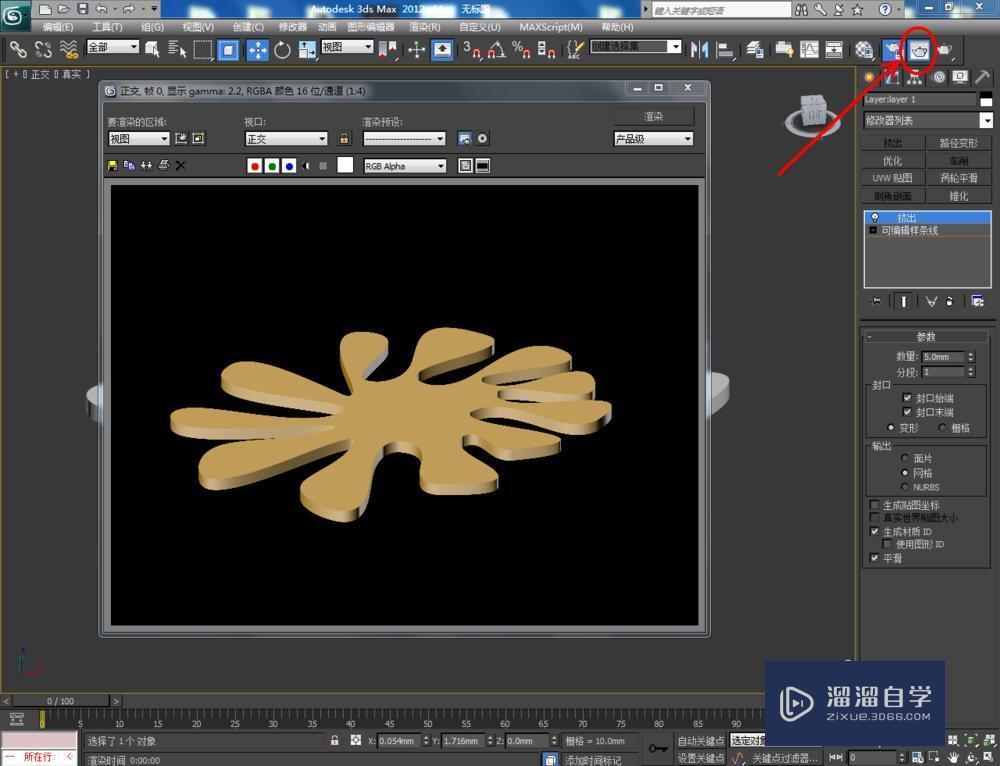
导入后的图案,我们可以对其直接进行建模操作。选中图案,点击【修改】-【挤出】,按图示设置好挤出数量并为其附上材质后,我们的图案模型就制作完成了。


相关文章





距结束 NaN 天 NaN : NaN : NaN
距结束 00 天 06 : 52 : 39

首页