
3DMax渲染分辨率怎么调?
溜溜自学 室内设计 2020-11-28 浏览:5260
3DMax渲染分辨率怎么调?本文小编将要和大家分享3DMax设置渲染图片分辨率大小的方法,有需要的小伙伴们快和小编一起来看看3DMax软件中如何改变渲染的图片分辨率大小吧!
想要更深入的了解“3DMax”可以点击免费试听溜溜自学网课程>>
工具/软件
电脑型号:联想(Lenovo)天逸510S; 系统版本:联想(Lenovo)天逸510S; 软件版本:3DMax2014
方法/步骤
第1步
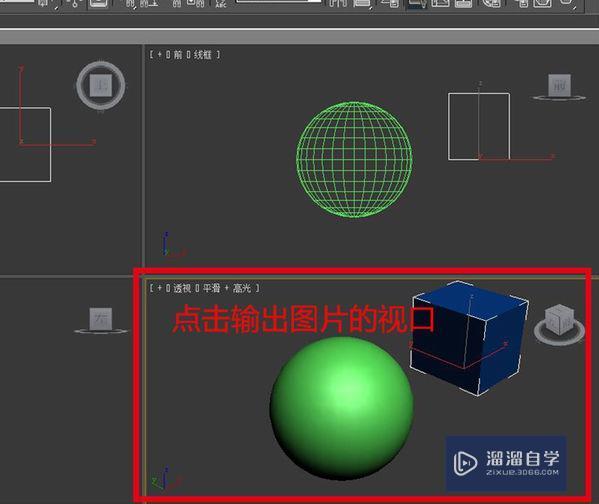
3dmax渲染分辨率怎么调?首先在3dmax中用鼠标点击需要渲染图片的视口。点击之后,选中的视口则为渲染视口。
第2步
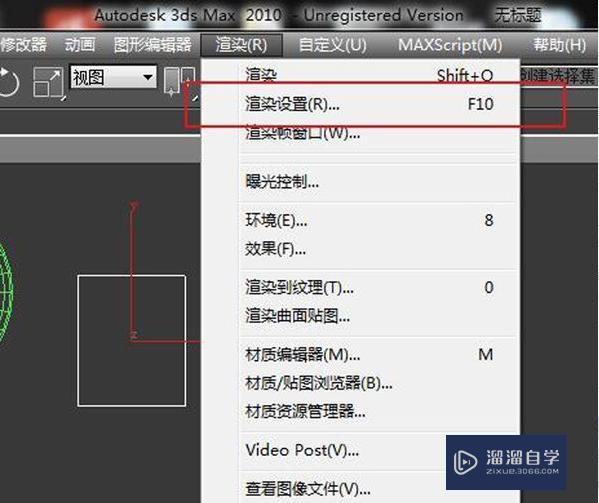
点击3dmax界面上方的渲染选项栏,并找到渲染设置,快捷键是F10。下面为大家开始示范3dmax设置渲染图片分辨率大小的方法。
第3步
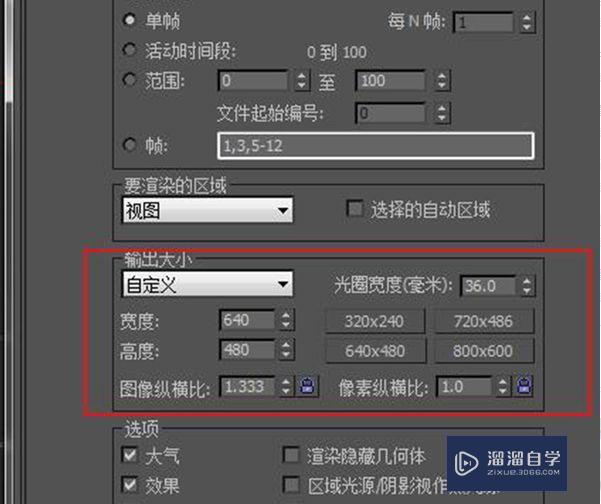
出现3dmax渲染设置界面中,则要找到输出大小,然后来设置渲染图片分辨率大小。
第4步
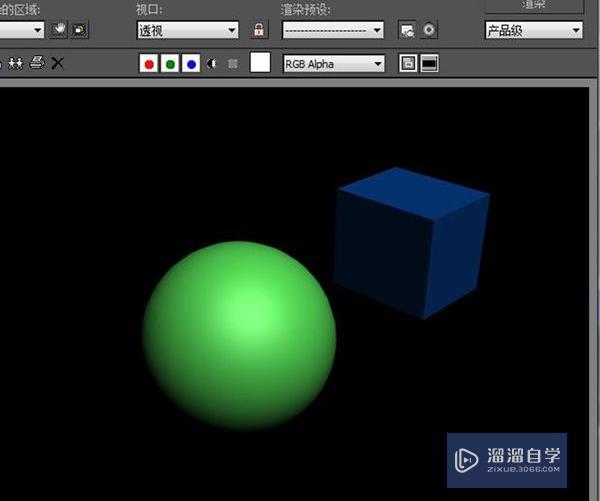
在3dmax界面输入需要的分辨率大小之后,点击渲染按钮。3dmax设置渲染图片分辨率大小后等待渲染完成,即可得到所需要的渲染效果图。
特别提示
3dmax分辨率大小影响渲染速度,分辨率越大渲染时间越长,反之越快。
以上四个步骤3dmax渲染分辨率怎么调?3dmax设置渲染图片分辨率大小的方法,希望本文的方法分享可以给小伙伴们带来帮助。

相关文章




距结束 NaN 天 NaN : NaN : NaN
距结束 00 天 11 : 07 : 58

首页