
如何应用CAD、PS、AI、3DMax软件制作精美的花格?
溜溜自学 室内设计 2020-11-28 浏览:1449
在制作效果图时,想要自己的一个花格图形,该如何制作呢,下面就由小编教大家如何应用CAD、PS、AI、3DMax软件制作精美的花格,希望能帮助到有需要的人,感兴趣的小伙伴可以一起学习了解一下。
想要更深入的了解“3DMax”可以点击免费试听溜溜自学网课程>>
工具/软件
电脑型号:联想(Lenovo)天逸510S; 系统版本:Windows7; 软件版本:PS CS3、AI CS 6、CAD2012、3DMax2012
方法/步骤
第1步
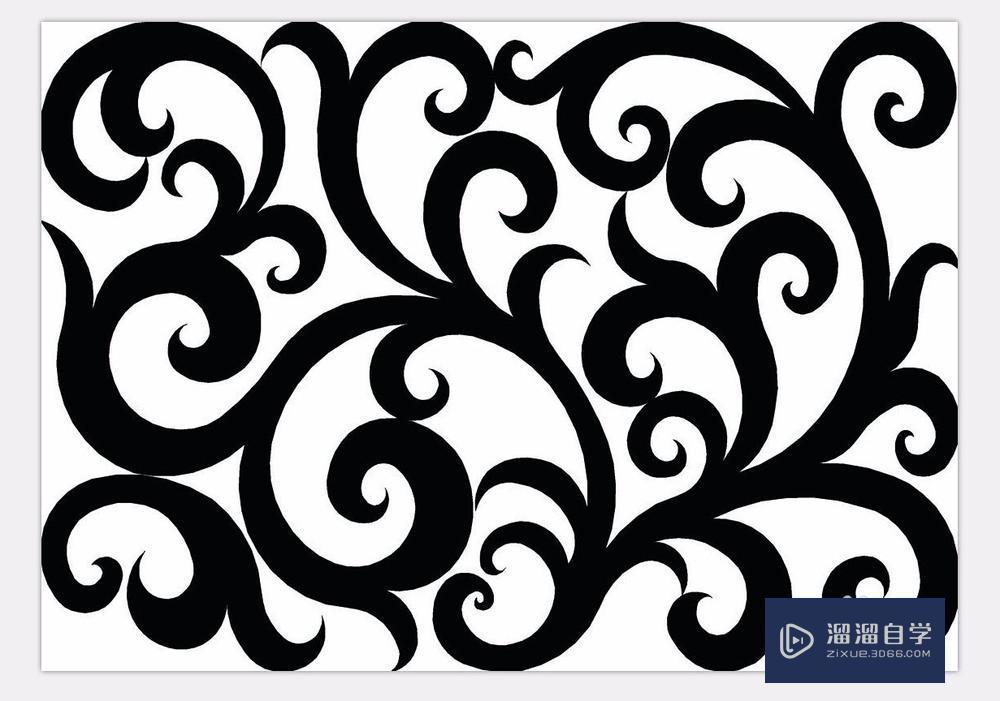
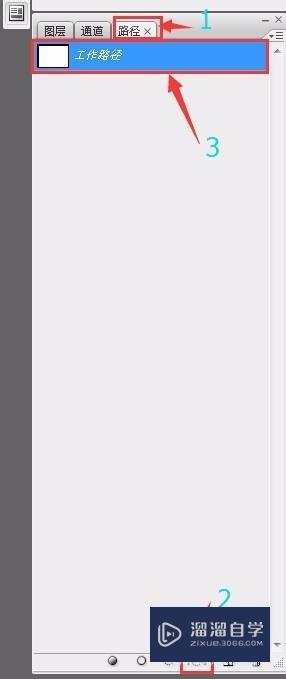
首先,我们需要一张黑白贴图,将黑白贴图放入PS中,然后将黑白贴图生成工作路径,步骤如下图1、2、3.
第2步
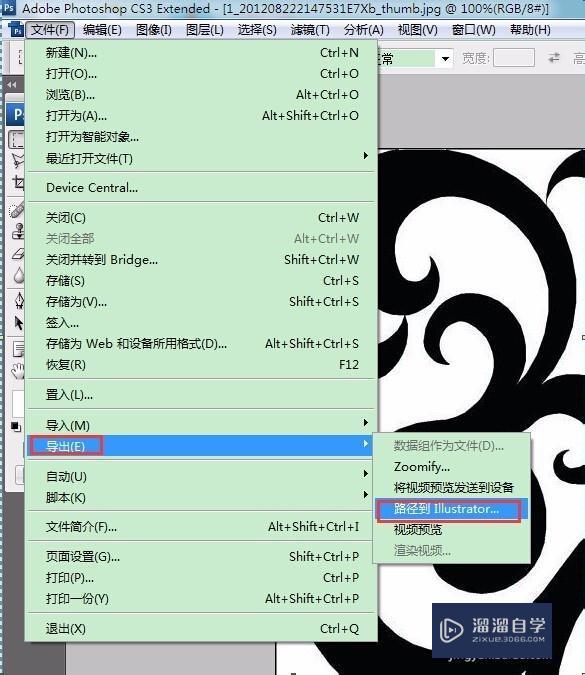
然后,将生成的工作路径,导出为AI文件,步骤如下图。
第3步
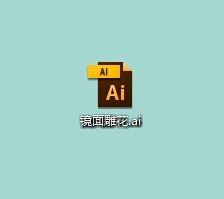
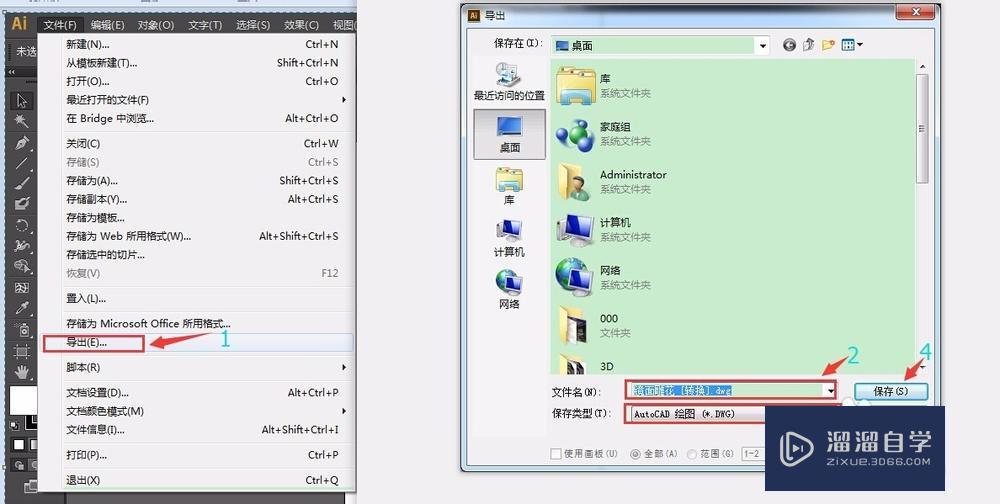
再然后,打开AI文件,将AI文件导出为CAD文件,步骤如下图。
第4步
再然后,打开CAD文件检查花格是不是一个闭合的图形,确保花格闭合。
第5步
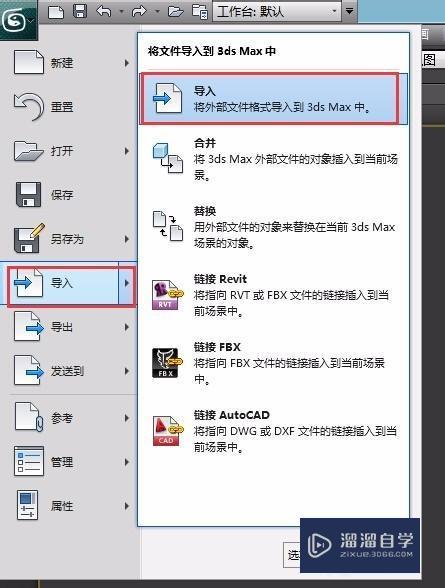
再然后,在3DMax中导入CAD文件,如下图。
第6步
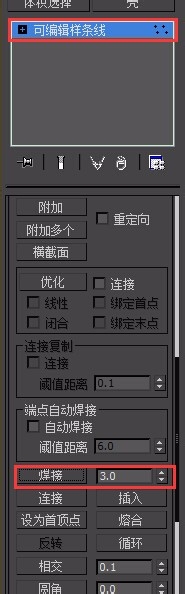
将文件转变为“可编辑样条线”选择点,焊接点,焊接的数值可以根据图形调整,如下图。
第7步
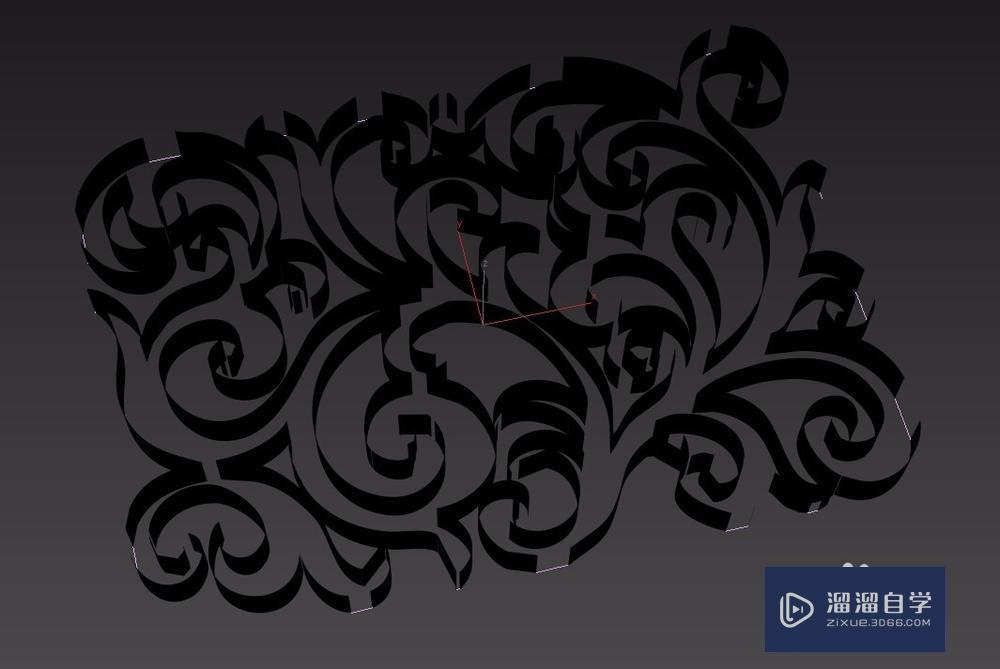
最后,挤出就可以了,下面看一张图形,因为线没有闭合,导致图形破面。这个是反例哦。
第8步
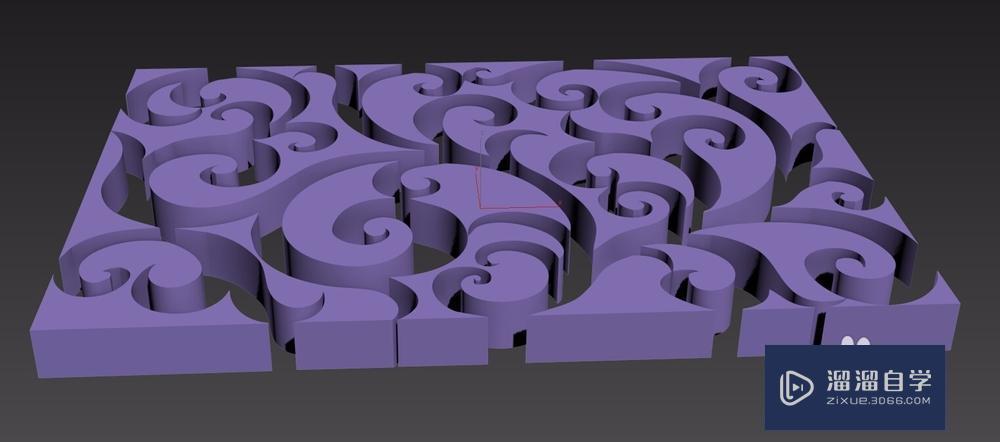
再来一张完好的图形,这个就是我们想要的效果,当然,我们也可以换其他好看的图形挤出。
特别提示
图形在CAD中一定要确保是闭合的,不然会破面
导入3DMax后也一定要焊接点哦,这步没有同样会破面的可能哦


相关文章







距结束 NaN 天 NaN : NaN : NaN
距结束 01 天 08 : 02 : 04

首页