
3DMax如何修改模型表情?
溜溜自学 室内设计 2020-12-11 浏览:2107
3DMax如何修改模型表情?相信很多3DMax初学者对此一头雾水,下面就由溜溜自学网小编教大家3dmax如何修改模型表情,希望能帮助到有需要的人。
想要更深入的了解“3DMax”可以点击免费试听溜溜自学网课程>>
工具/软件
电脑型号:联想(Lenovo)天逸510S; 系统版本:联想(Lenovo)天逸510S; 软件版本:3DMax 9
方法/步骤
第1步
首先,切换至Left视图。从上至下,画前边脸的轮廓,再画后边脸的轮廓
第2步
然后,这两组曲线形成了一个立体空间的结构,构造出头部的框架

第3步
然后,你可以选择其中一组曲线,移动到中间位置来。点取Sub-object钮,它会变为黄色,说明已经从顶编辑层进人子物体编辑层

第4步
然后,这时你可以按下它右边的那个朝下的小三角形箭头,就会弹出一个下拉式菜单,让你选择想进入的编辑层

第5步
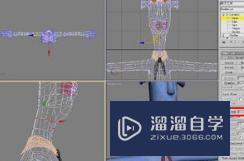
然后,我们选Point,则进入了点编辑层。点取Fuse钮。在Front视图中。把四根线顶点溶为一个点。溶合了的点显示为紫色,四个点溶合成了一个紫色的点

第6步
然后,3dmax动漫设计的视图切换及模型调整教程,在Top视窗中,选取最左、右的两个节点,向下移动。再选如图2.5所示,四个红色的点,也向下移动,使整个曲线平滑一些



相关文章




距结束 NaN 天 NaN : NaN : NaN
距结束 00 天 12 : 25 : 15

首页