
3DMax中怎么制作出混合材质贴图?
溜溜自学 室内设计 2020-12-11 浏览:2988
3DMax软件在制做动画和3D场景时,经常会制作一些简单的模型,模型制作好后,需要制作贴图材质,比如混合材质贴图。那么,3DMax中如何制作出混合材质贴图呢?下面就由溜溜自学网小编教大家3dmax中制作出混合材质贴图方法,分享给大家具体的操作步骤,希望能帮助到有需要的人。
想要更深入的了解“3DMax”可以点击免费试听溜溜自学网课程>>
工具/软件
电脑型号:联想(Lenovo)天逸510S; 系统版本:联想(Lenovo)天逸510S; 软件版本:3DMax2010
方法/步骤
第1步
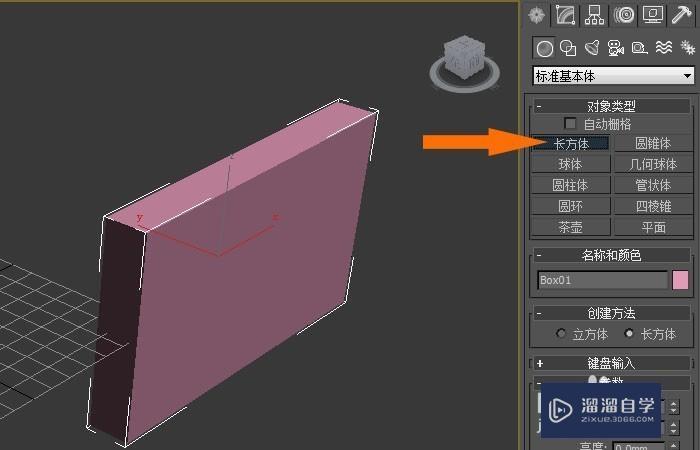
打开3d max软件(这里用的3d max2010版的软件)。可看到四个视图窗口,鼠标左键单击【标准基本体】中的【长方体】,在【透视图】区,绘制出一个长方体的图形出来,如下图所示。
第2步
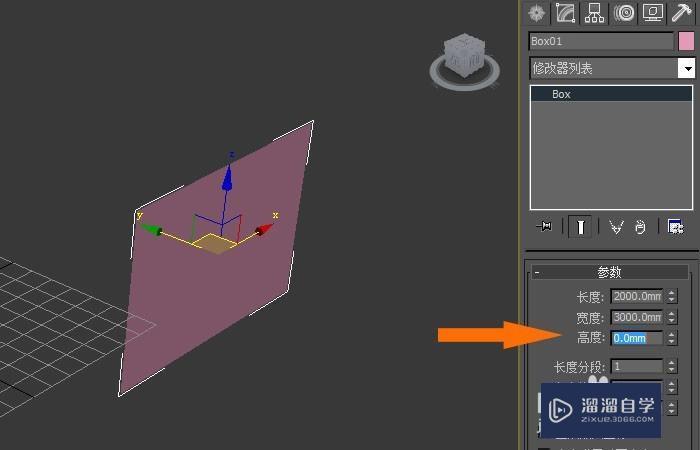
接着,选择长方体,鼠标左键单击【修改】面板,设置长方体的长和宽的参数,高度设置为0,如下图所示。
第3步
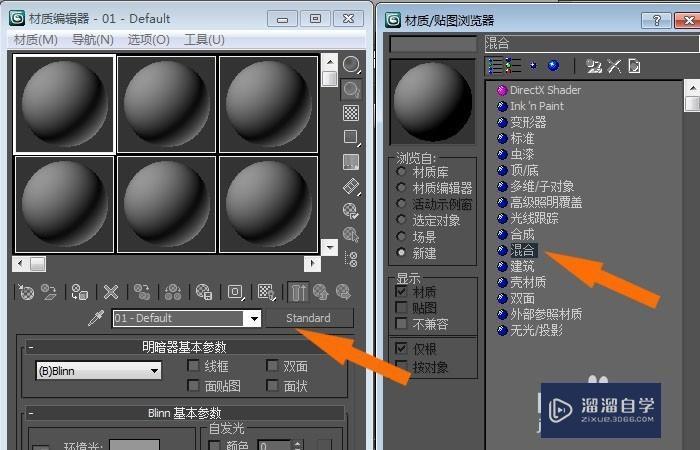
然后,按M按键,打开材质编辑器,鼠标左键单击窗口中的【标准】按钮,在弹出的窗口中,选取【混合材质】,如下图所示。
第4步
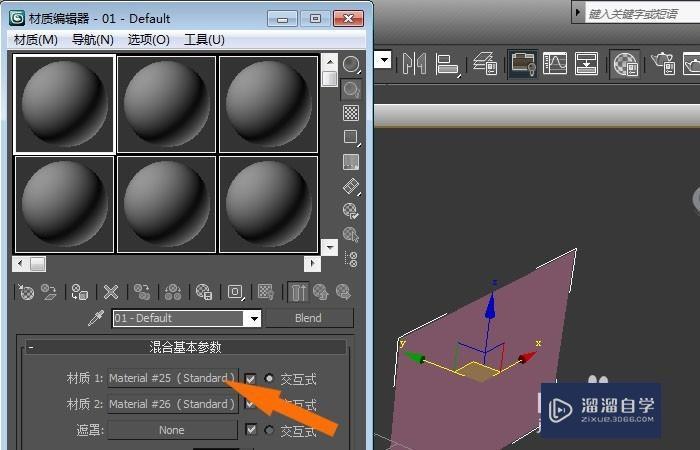
接着,在【混合材质】的面板中,鼠标左键单击【材质1】,设置材质的位图,如下图所示。
第5步
然后,在弹出材质编辑器中,鼠标左键单击【位图】按钮,选择一个图片作为贴图,如下图所示。
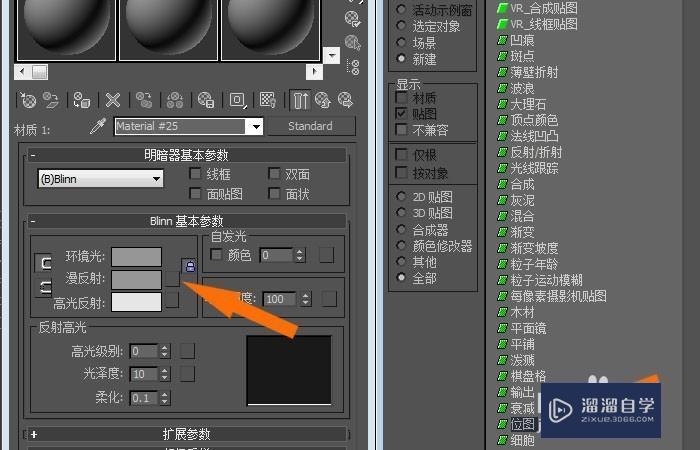
第6步
接着,可以看到材质球,显示出材质贴图了,如下图所示。
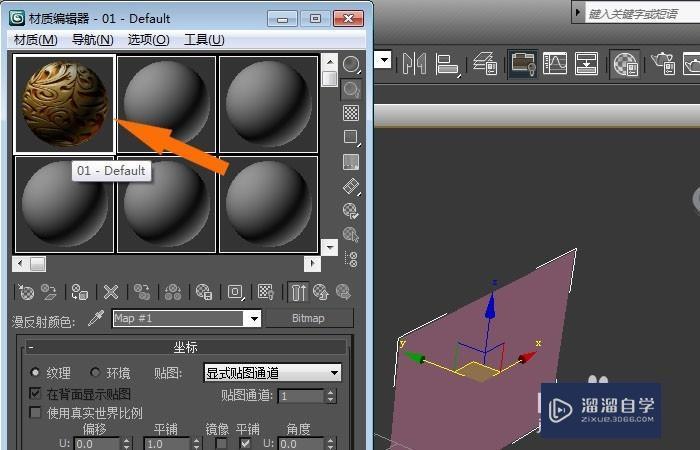
第7步
然后,鼠标左键单击【返回】按钮,在【混合】材质的面板上,设置【材质2】的材质贴图,如下图所示。
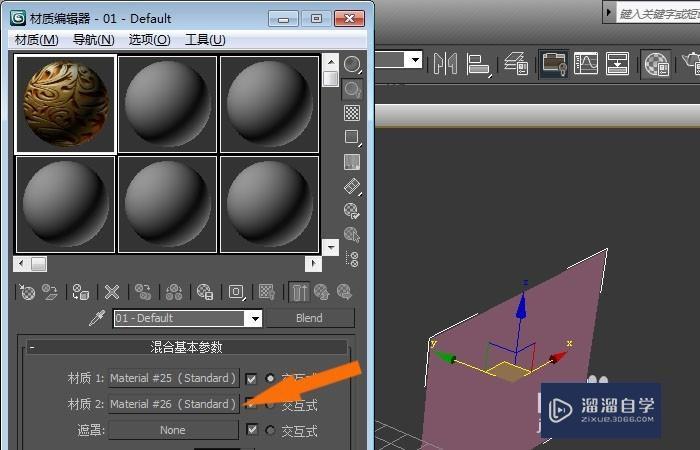
第8步
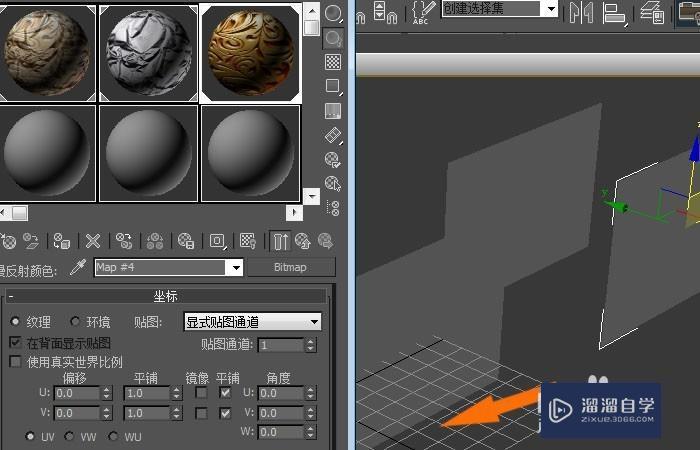
接着,可以看到在材质球上添加了两种材质,通过输入【混合】参数的数值,使混合材质显示不同效果,并把材质赋予长方体,如下图所示。
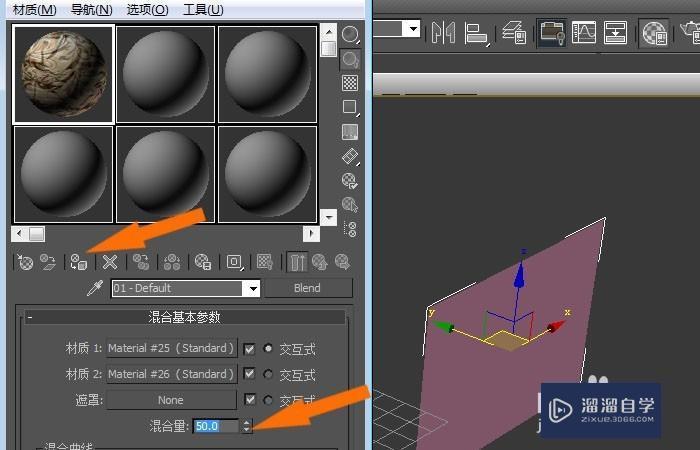
第9步
然后,在【透视图】区创建两个长方体,并选取单一的材质贴图,用于对比材质贴图的效果,如下图所示。
第10步
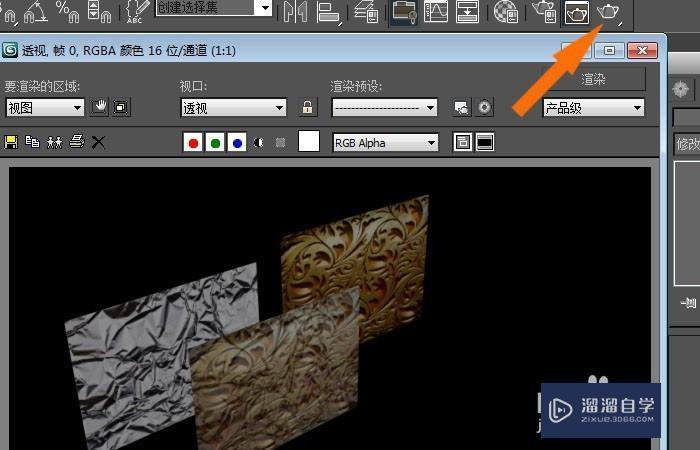
最后,在透视图中,鼠标左键单击【渲染】按钮,可以看到,通过创建简单的模型,并赋予混合材质的效果了,如下图所示。大家通过实例也来做做吧。


相关文章







距结束 NaN 天 NaN : NaN : NaN
距结束 01 天 15 : 30 : 37

首页