
3DMax怎么渲染单个物体反射?
溜溜自学 室内设计 2020-12-11 浏览:3006
可能很多小伙伴们不是很清楚3DMax如何渲染单个物体反射,那么具体应该怎么做呢?下面就由小编教大家3dmax如何渲染单个物体反射,希望本文对大家有帮助,感兴趣的小伙伴可以一起学习了解一下。
想要更深入的了解“3DMax”可以点击免费试听溜溜自学网课程>>
工具/软件
电脑型号:联想(Lenovo)天逸510S; 系统版本:Windows7; 软件版本:3DMax2012
方法/步骤
第1步
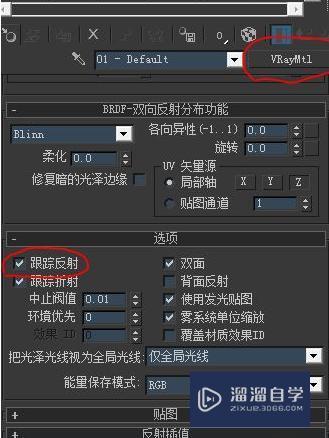
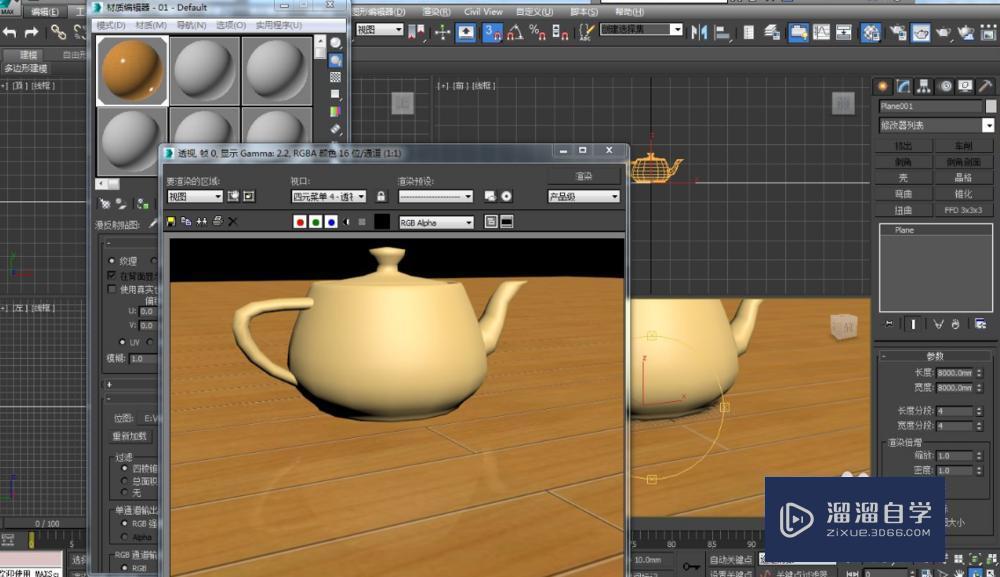
第一种办法:你可以做一个球包住这个物体,转为MESH或POLY多边形,全先所有的面flip反面给一个UVW坐标,圆柱形的方式。
第2步
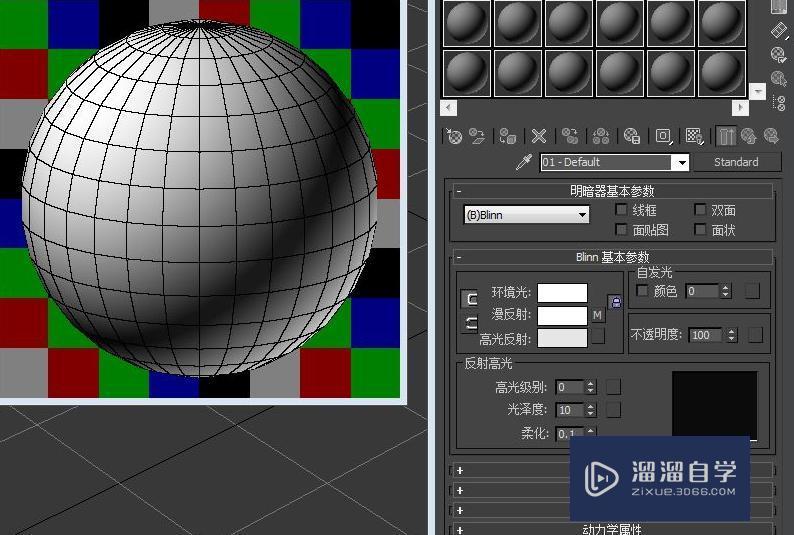
选中球天,进入物体属性,去掉相机可见(visble to camera),接收阴影(Receive shadows)和产生阴影(castshadows)的 勾
第3步
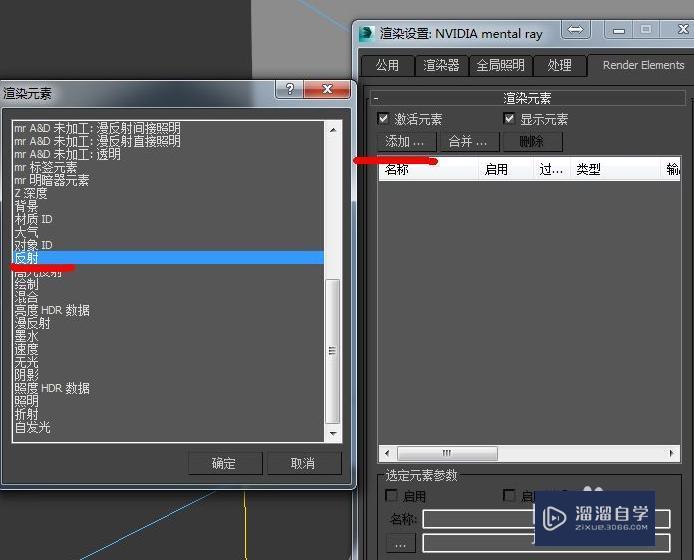
勾上背面消隐(backface cull)。给他一个材质,固有色上贴你 的那张环境贴 图。
第4步
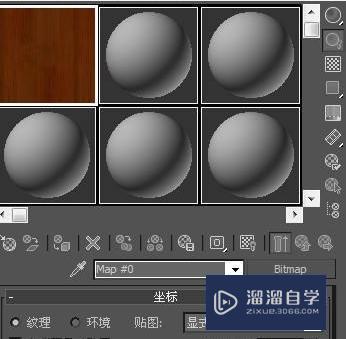
然后把此贴图复制给反射和自发光,反射的值一般给到15
第5步
第二种办法:如果你是用的Vray渲染器的话,直接在环境面板 (Environment) 里的反射通道里贴上你的环境就OK了
第6步
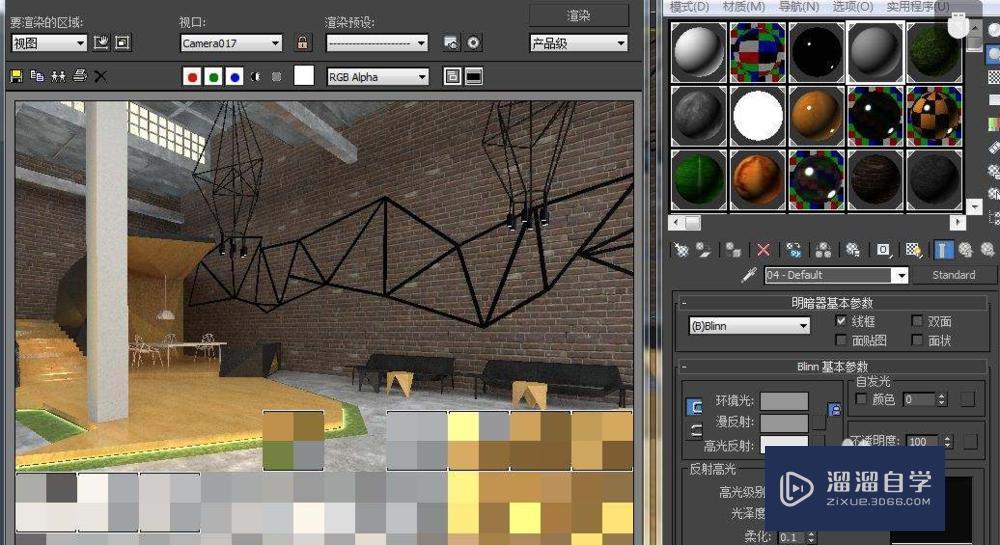
第三种办法:选中你要渲染的物体,然后反选其他你不要渲染的物体右键进入Vray物体属性(Vrayproperties),勾上matte shadow affect 这三个勾,将Alphacontribution这个值改为-1,再渲染就只有你那个物体了


相关文章




距结束 NaN 天 NaN : NaN : NaN
距结束 00 天 11 : 24 : 40

首页