
3DMax渲染成图时,电脑进入休眠状态怎么办?
溜溜自学 室内设计 2020-12-11 浏览:4406
当我们用3DMax做效果图时,好不容易做了一天,晚上把图渲染一下,到第二天早上直接收图,可有的时候会遇到这样的问题,电脑直接进入休眠状态,图纸只渲染了一部分,到收图的时候,自己着急,客户还会吹,怎么去设置解决这一问题呢?下面就由小编教大家如何解决这一问题,希望本文对大家有所帮助,感兴趣的小伙伴可以一起学习了解一下。
想要更深入的了解“3DMax”可以点击免费试听溜溜自学网课程>>
工具/软件
电脑型号:联想(Lenovo)天逸510S; 系统版本:Windows7; 软件版本:3DMax2010
方法/步骤
第1步
打开开始菜单,选择控制面板

第2步
在控制面板上选择“小图标排列”

第3步
找到“电源选项”打开

第4步
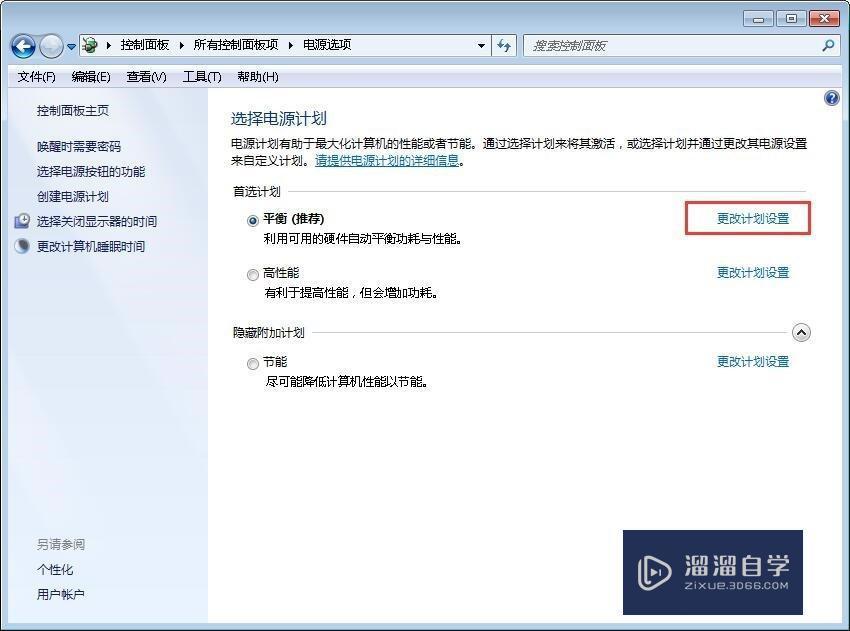
选择“平衡(推荐)”后
第5步
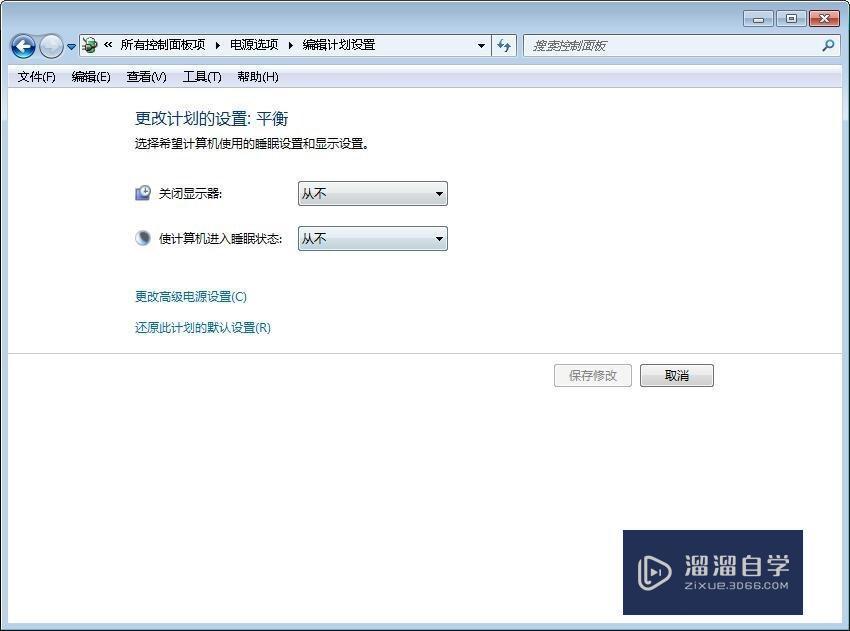
将“使计算机进入睡眠状态”设置成从不,点击保存修改,就搞定啦!
第6步
显示器睡眠可以不用改,这个看个人的习惯,如果电脑在渲染,可以将显示器电源直接关掉就可以了


相关文章







距结束 NaN 天 NaN : NaN : NaN
距结束 01 天 06 : 51 : 47

首页