
3DMax怎么快速选中间隔面?
溜溜自学 室内设计 2020-12-11 浏览:3586
大家好,我是小溜,用电脑软件3DMax建模时候,经常会遇到间隔面或者间隔边的选择问题,下面就由小编教大家3dmax如何快速选中间隔面,分享给大家具体的操作步骤,希望本文对大家有帮助,感兴趣的小伙伴可以一起学习了解一下。
想要更深入的了解“3DMax”可以点击免费试听溜溜自学网课程>>
工具/软件
电脑型号:联想(Lenovo)天逸510S; 系统版本:Windows10; 软件版本:3DMax2018
方法/步骤
第1步
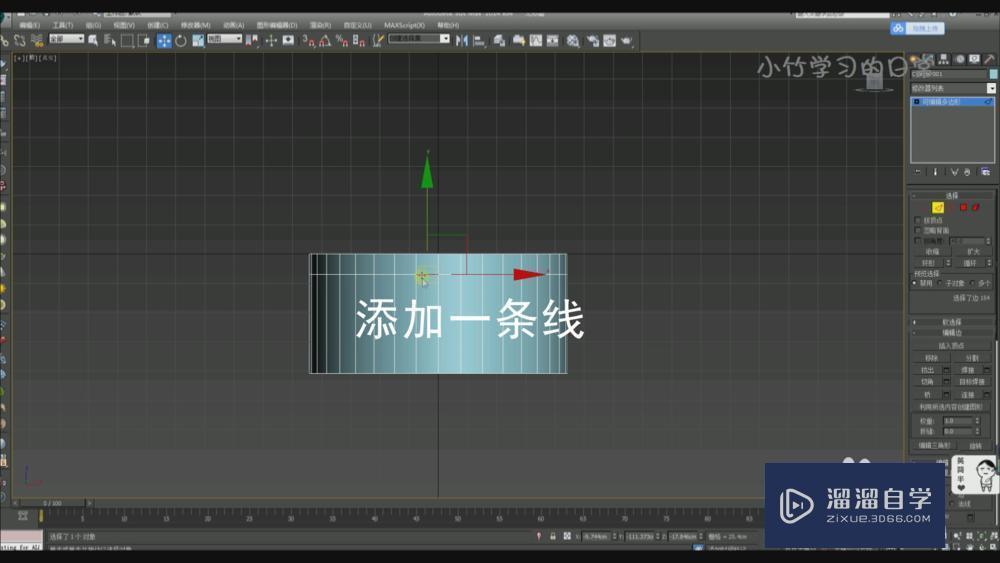
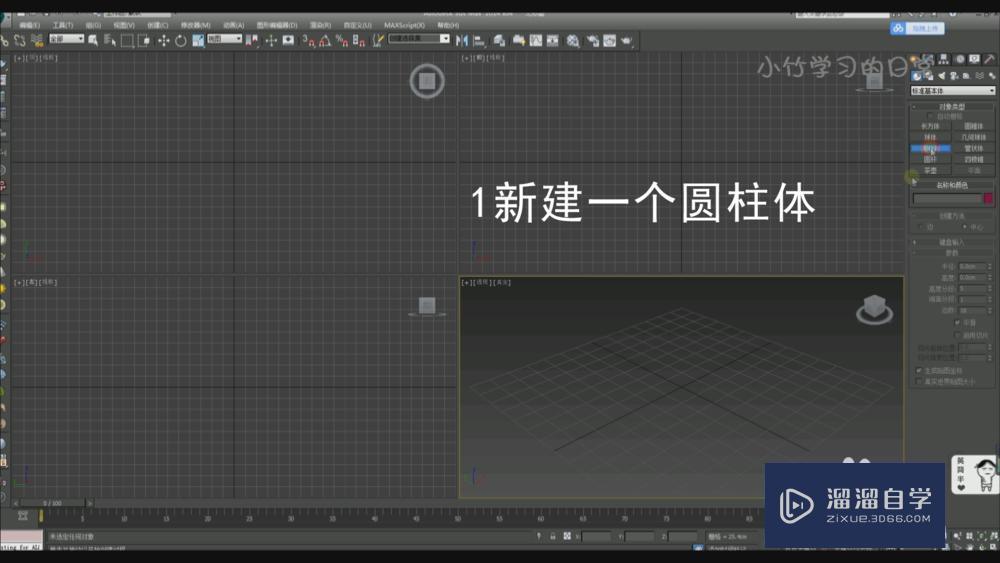
首先创建一个圆柱体作为演示,柱体最好是自动添加一条高度分段,或者右键转换为可编辑多边形加一条线
第2步
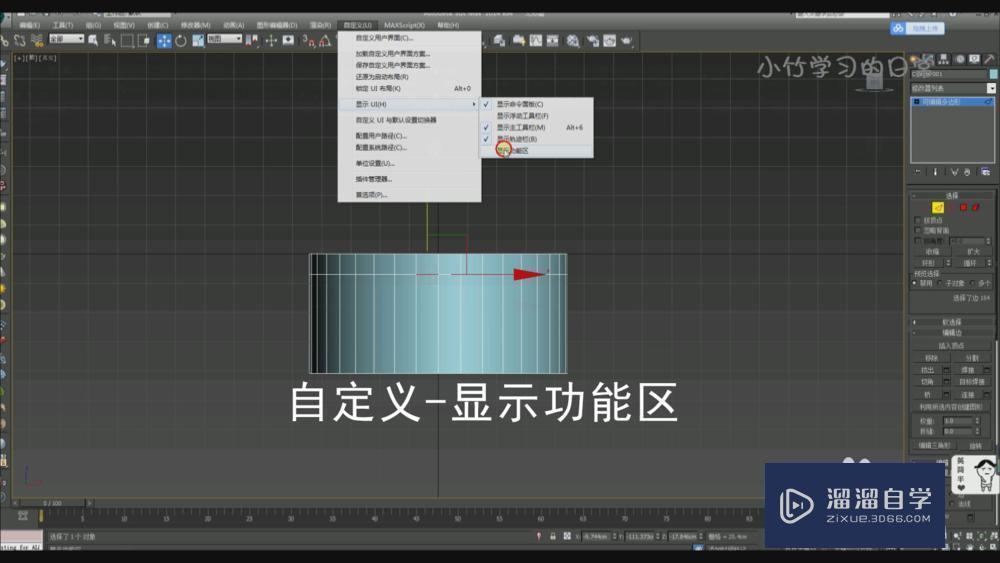
菜单栏点击自定义-显示-显示功能区
第3步
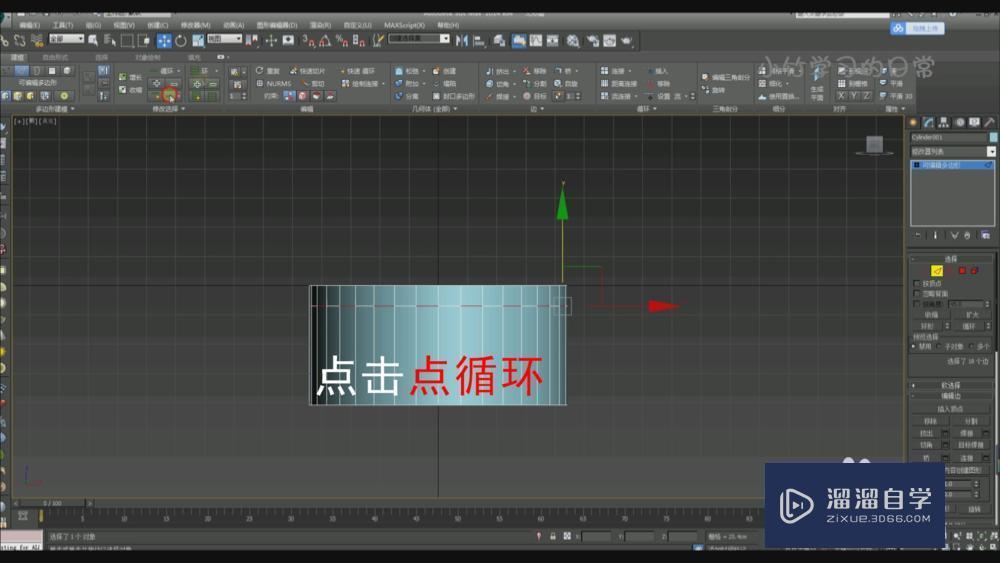
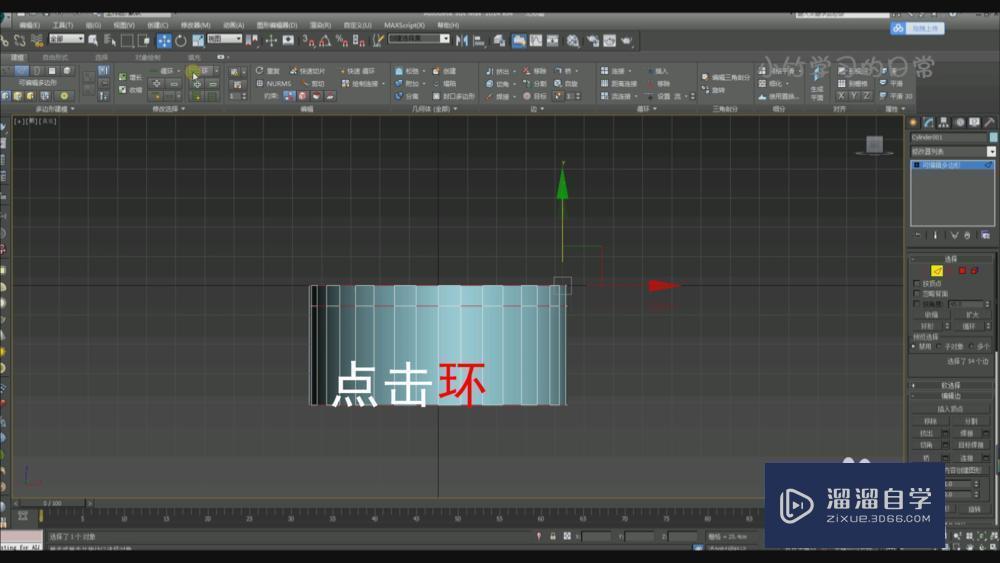
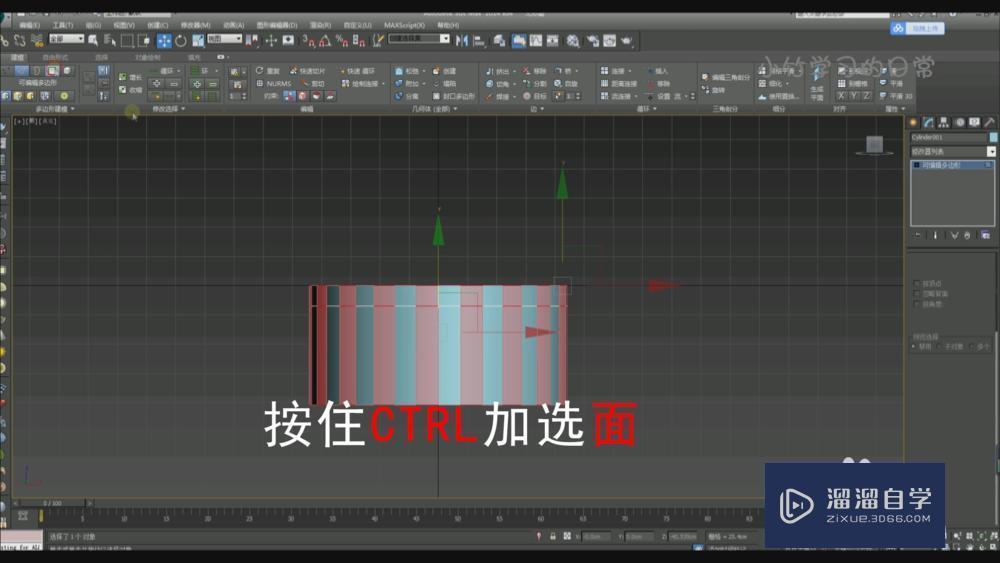
在边的层级下-点循环-环,之后按住CTRL选择面层级将所选边转为所选面.
第4步
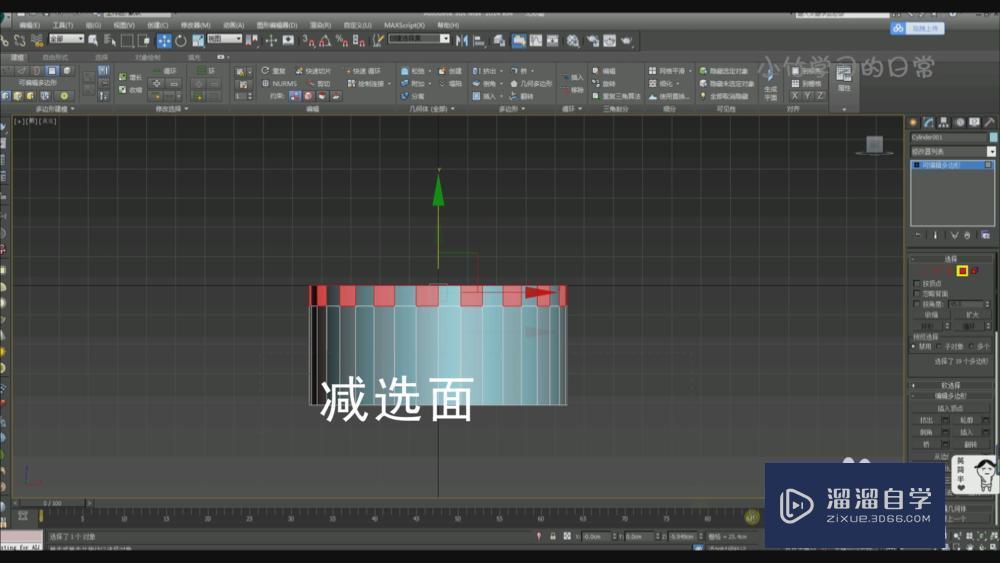
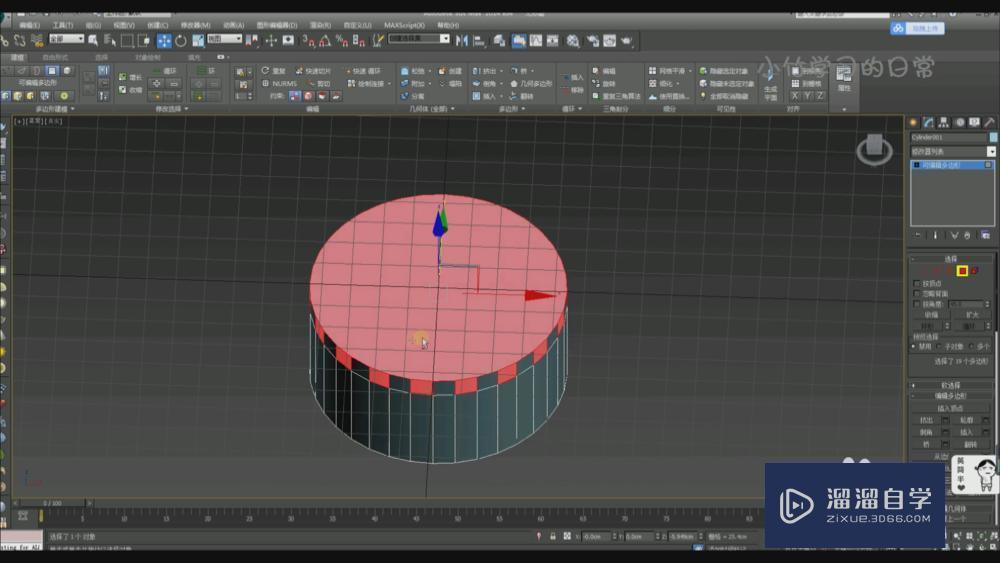
这时你会发现选中了很多多余的面,那么我们继续按住alt减选一些不想要的面
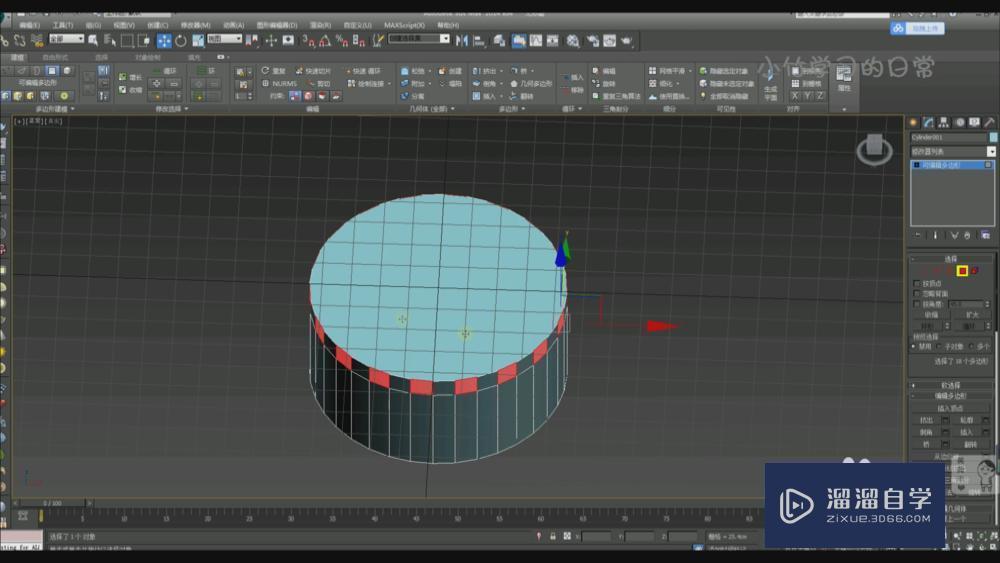
第5步
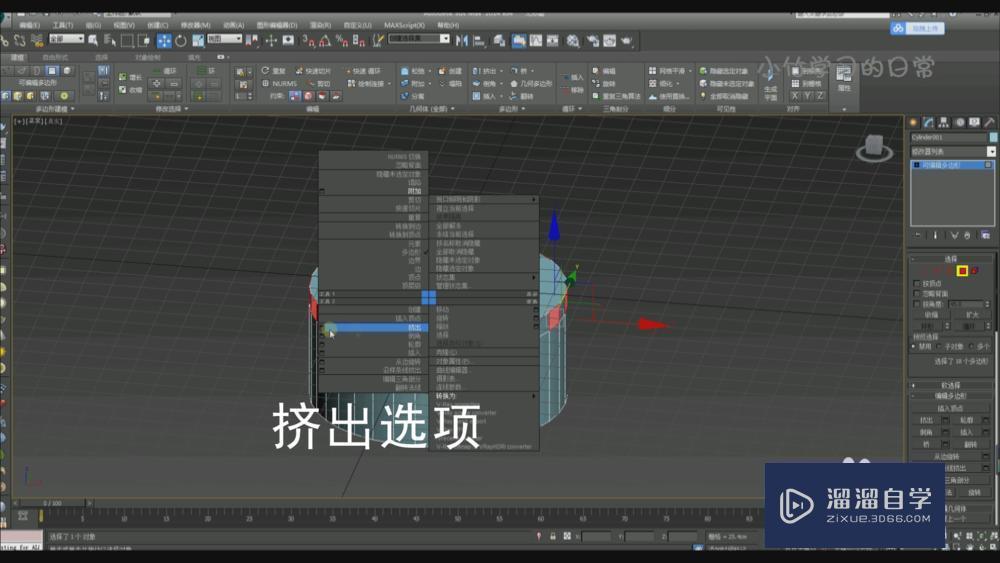
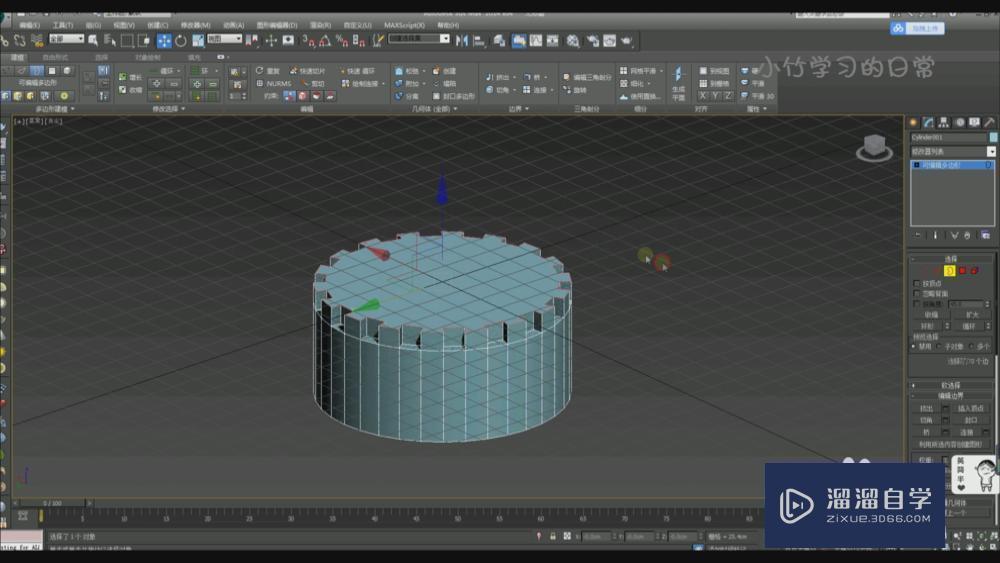
然后挤出,之后将上一层小面和大面删除,最后选择边界进行封口,得到如下齿轮状模型。
特别提示
清晰的逻辑思维


相关文章







距结束 NaN 天 NaN : NaN : NaN
距结束 01 天 13 : 48 : 27

首页