
3DMax使用自由形式变形器ffd制作水滴教程
溜溜自学 室内设计 2020-12-17 浏览:2497
3DMax是一款很实用,操作起来也很简单,很多做设计的人使用的都是这个软件,使用此软件熟练以后会让我们的办公效率大大提高,下面就由小编来介绍一下3dmax使用自由形式变形器FFD制作水滴,希望对那些有需要的人有所帮助。
想要更深入的了解“3DMax”可以点击免费试听溜溜自学网课程>>
工具/软件
电脑型号:联想(Lenovo)天逸510S; 系统版本:联想(Lenovo)天逸510S; 软件版本:3DMax2011
方法/步骤
第1步
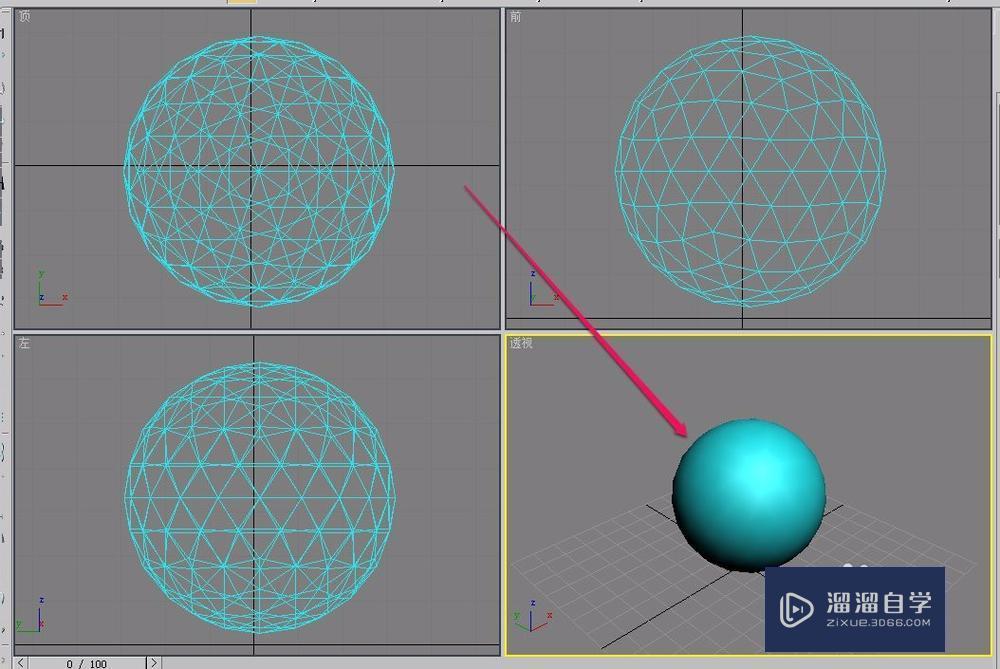
打开3ds max软件,在视图中创建一个几何球体。
第2步
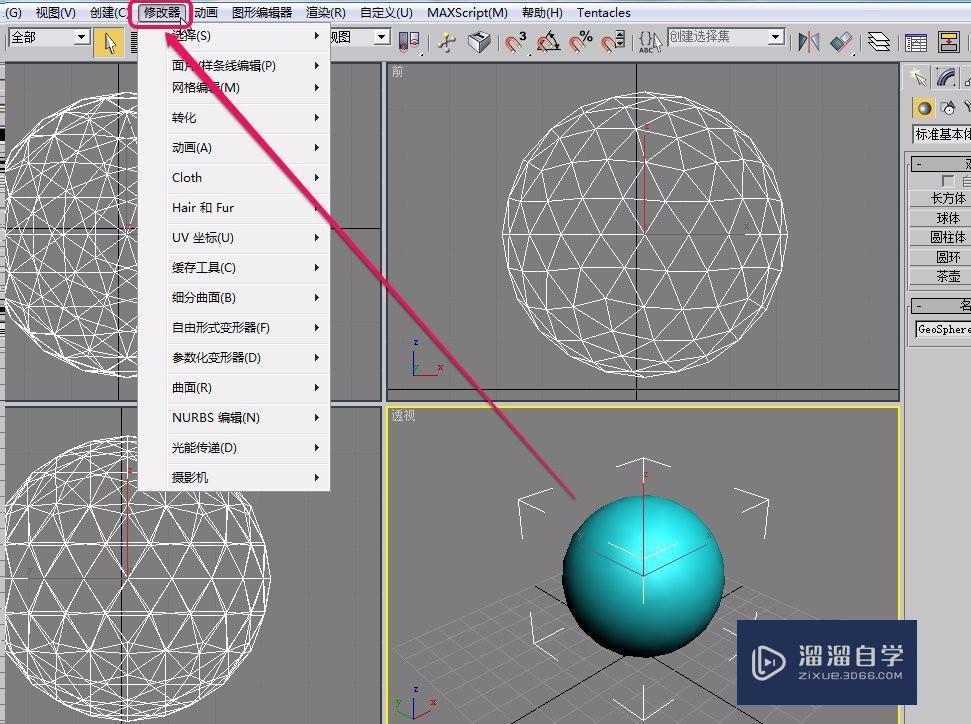
选中几何球体,打开“修改器”菜单。
第3步
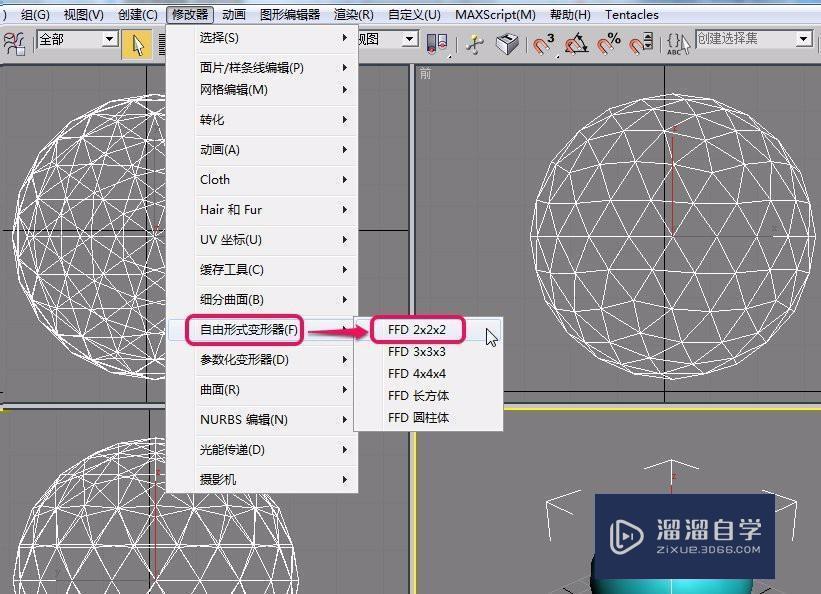
选择“自由形式变形器”中的“FFD 2x2x2”命令。
第4步
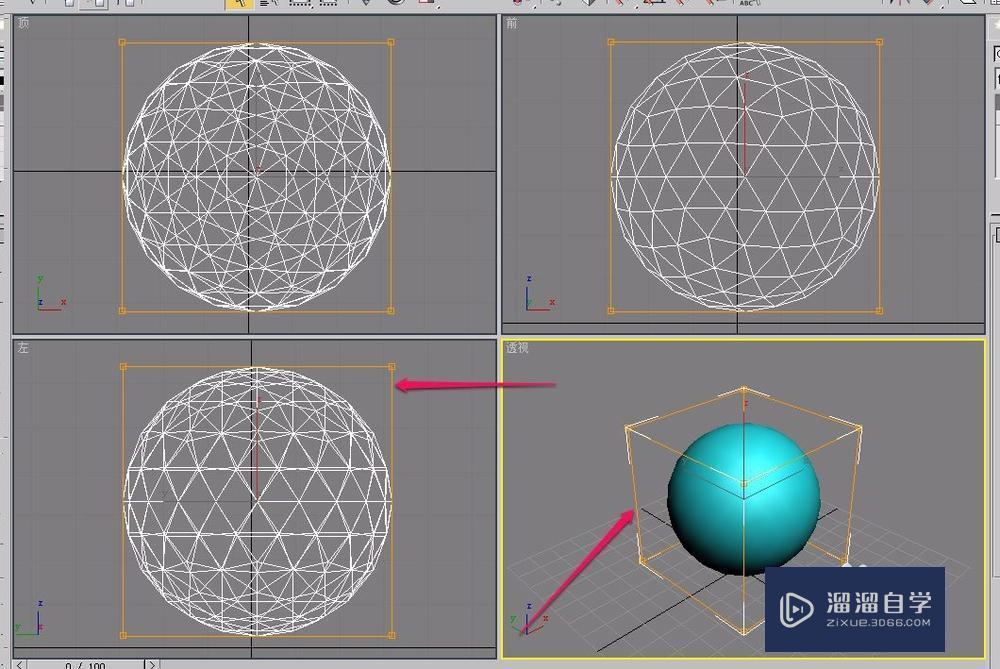
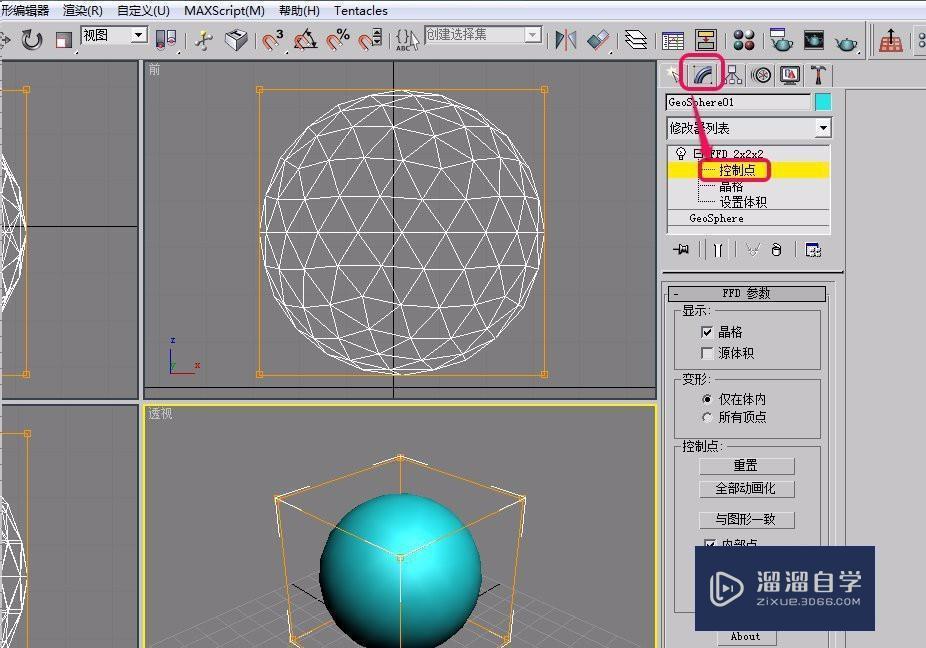
此时,在几何球体的外围出现了一个橙色的矩形框,这就是 FFD 2x2x2 修改器。
第5步
打开“修改”选项卡中的“控制点”层级。
第6步
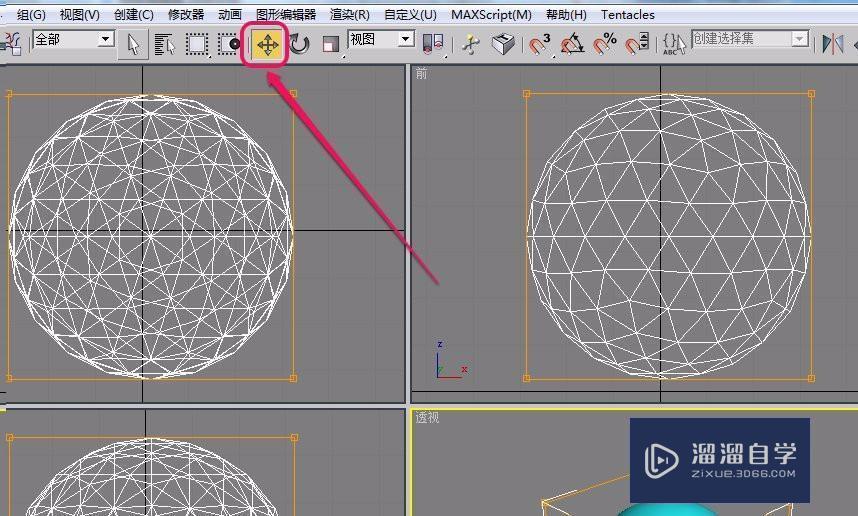
选择工具栏中的“选择并移动”按钮。
第7步
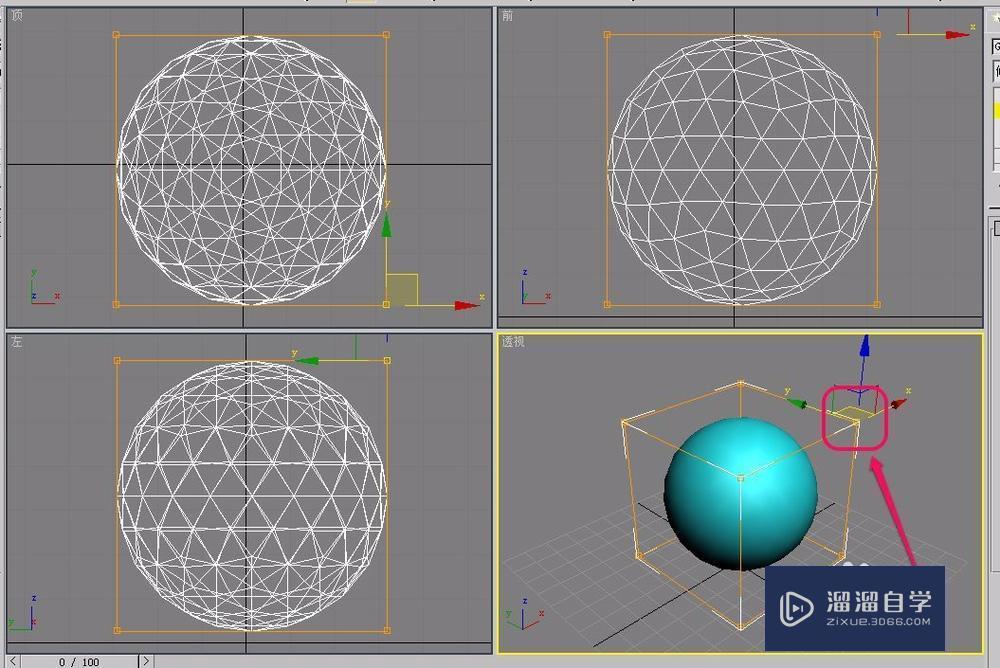
如图,选择视图中FFD 的一个控制点。
第8步
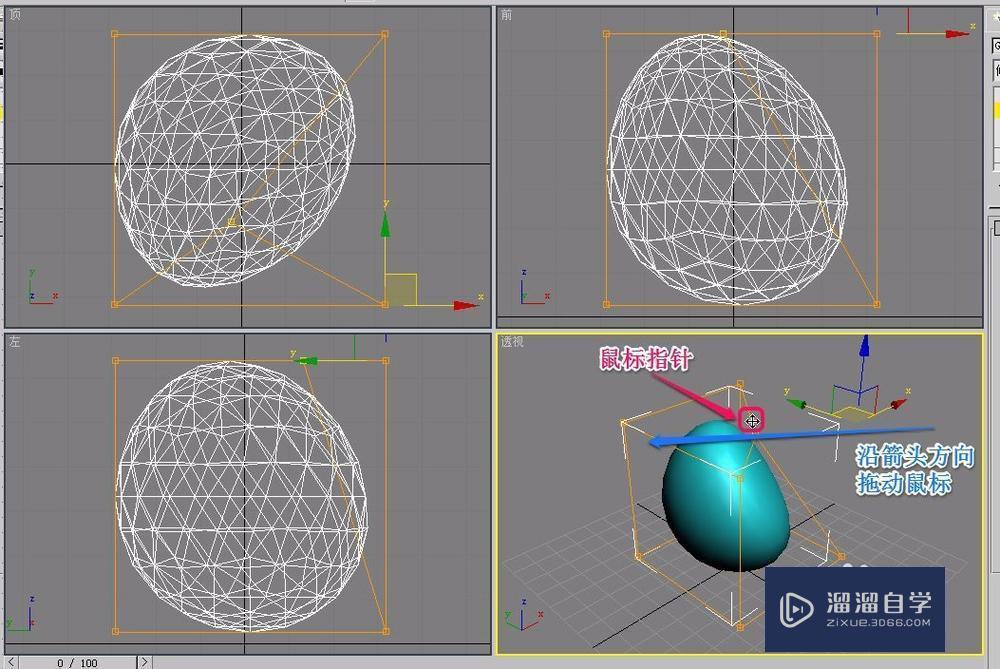
按住鼠标键,沿着蓝色箭头方向拖动鼠标,使得几何球体的一部分向内产生变形。
第9步
使用同样的方法,移动另外的3个控制点,将几何体、球体调整成图示的形状。
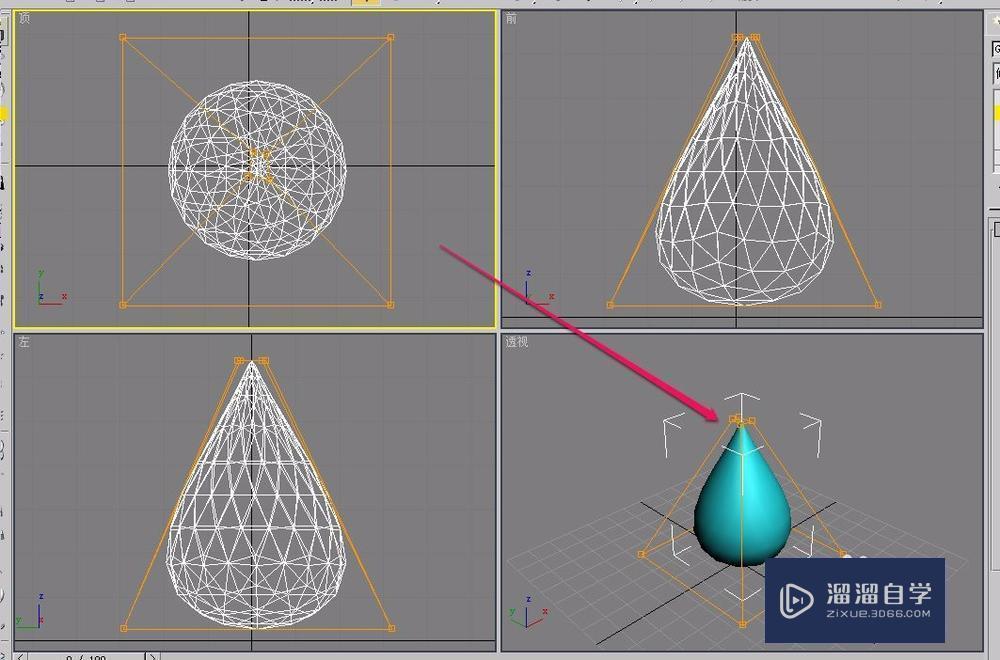
第10步
这样,一个漂亮的水滴就制作好了。
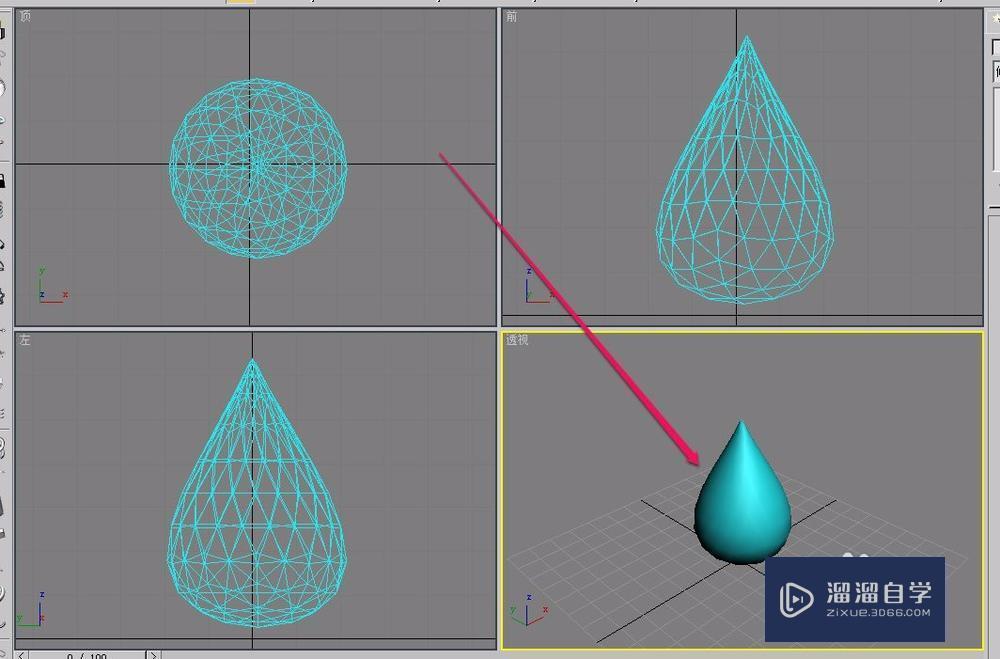
特别提示
可以进一步调整,制作出其他类型的水滴效果。

基础入门3dmax修改器FFD功能用法
特别声明:以上文章内容来源于互联网收集整理,不得将文章内容
用于商业用途.如有关于作品内容、版权或其他问题请与溜溜网客服
联系。

相关文章






距结束 NaN 天 NaN : NaN : NaN
距结束 00 天 01 : 51 : 57

首页