
3Ds Max怎么使用桥连接边界教程
溜溜自学 室内设计 2020-12-17 浏览:3222
大家好,我是小溜,3Ds Max怎么使用桥连接边界?相信很多小伙伴都对这个问题很感兴趣,那么具体怎么操作呢?下面小溜就给大家分享一下,3Ds Max怎么使用桥连接边界教程,希望能帮助到大家,感兴趣的小伙伴可以关注了解下。
想要更深入的了解“3DSMax”可以点击免费试听溜溜自学网课程>>
工具/软件
电脑型号:联想(Lenovo)天逸510S; 系统版本:Windows10; 软件版本:3DS Max2017
方法/步骤
第1步
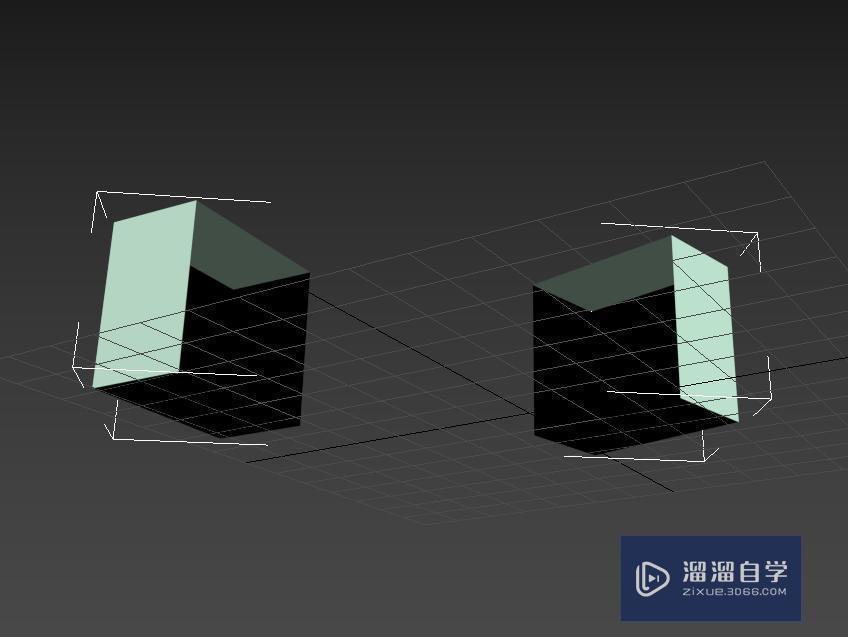
首先,我们有如图所示,在一个对象内有两个开口的元素。
第2步
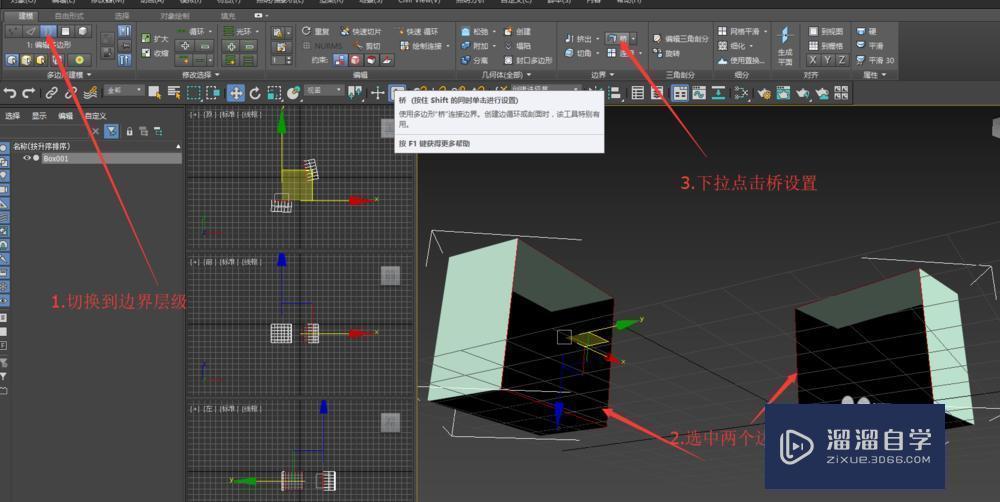
我们打开石墨建模工具面板,切换到边界层级,然后我们选中两个边界(shift键加选),然后在右边的边界子面板中找到桥,下拉点击桥设置。
第3步
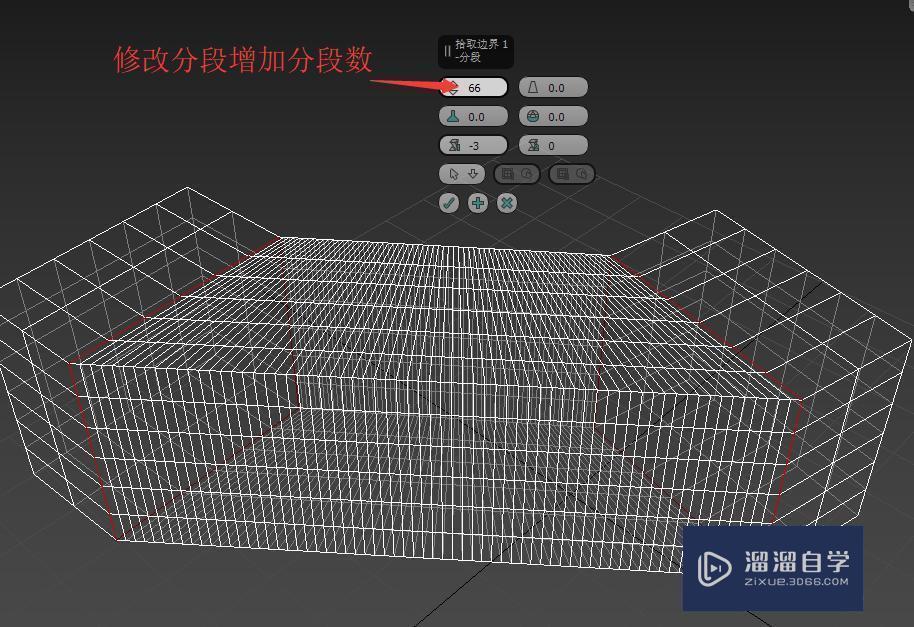
此时我们看到了桥接过的图形。由于程序并不清楚两个边界的边谁与谁对应,所以可能会有如图所示的“扭曲”,也就是错位相连。
第4步
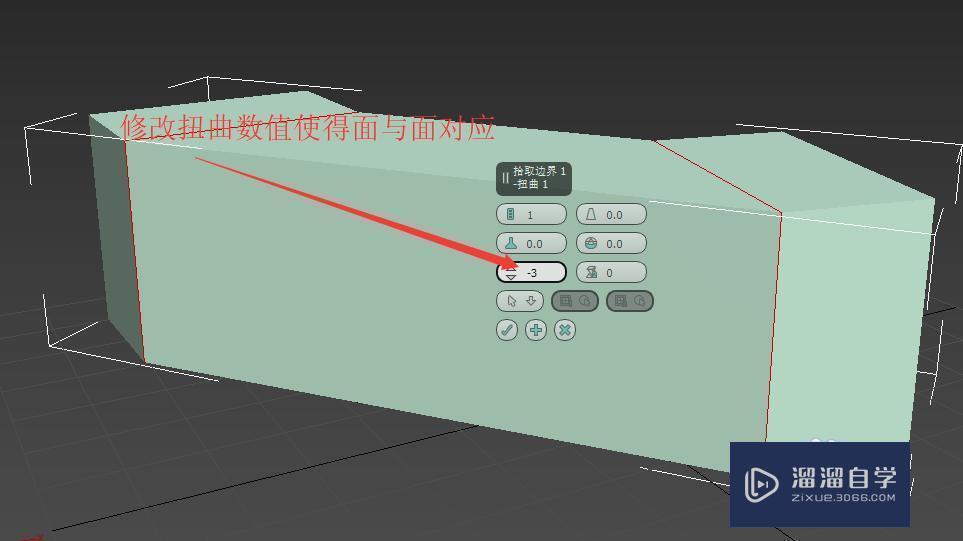
我们可以修改扭曲1或者扭曲2的数值(分别对应两个边界的偏移),来使得面与面对应成我们想要的样子,如图。
第5步
通过修改分段,增加沿着桥连方向的分段数。
第6步
通过修改锥化,为负是向里收缩,为正是向外鼓出,可以形成如图所示效果。
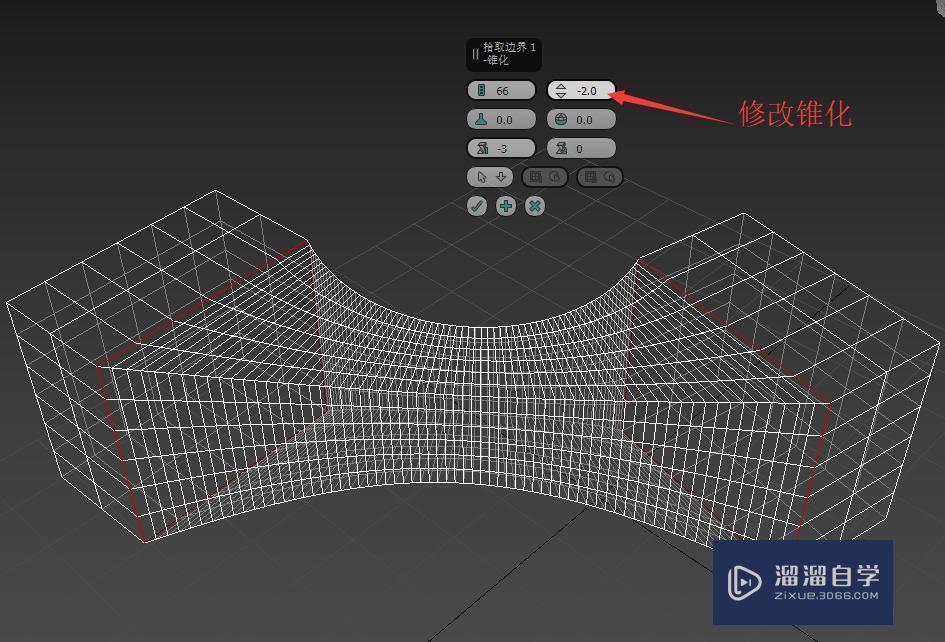
第7步
偏移与锥化配合使用。如果有锥化,通过修改偏移和以改变锥化的中心位置。如图。
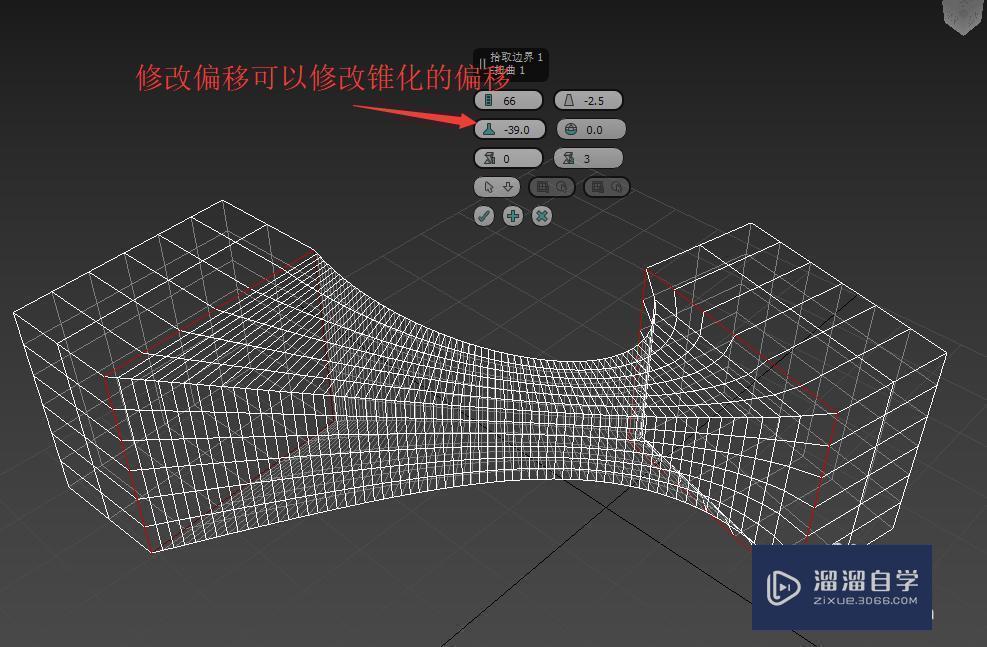
特别提示
桥命令在边层级和多边形层级也有,不过用法略有不同。


相关文章






距结束 NaN 天 NaN : NaN : NaN
距结束 00 天 23 : 42 : 15

首页