
3DMax中如何显示切线教程
溜溜自学 室内设计 2020-12-17 浏览:5106
大家好,我是小溜,3DMax中如何显示切线?相信不少朋友不知道3DMax中如何显示切线,那么下面小编就来给大家分享一下,3DMax中如何显示切线教程,希望本文内容能帮助到大家。
想要更深入的了解“3DMax”可以点击免费试听溜溜自学网课程>>
工具/软件
电脑型号:联想(Lenovo)天逸510S; 系统版本:Windows7; 软件版本:3DMax2014
方法/步骤
第1步
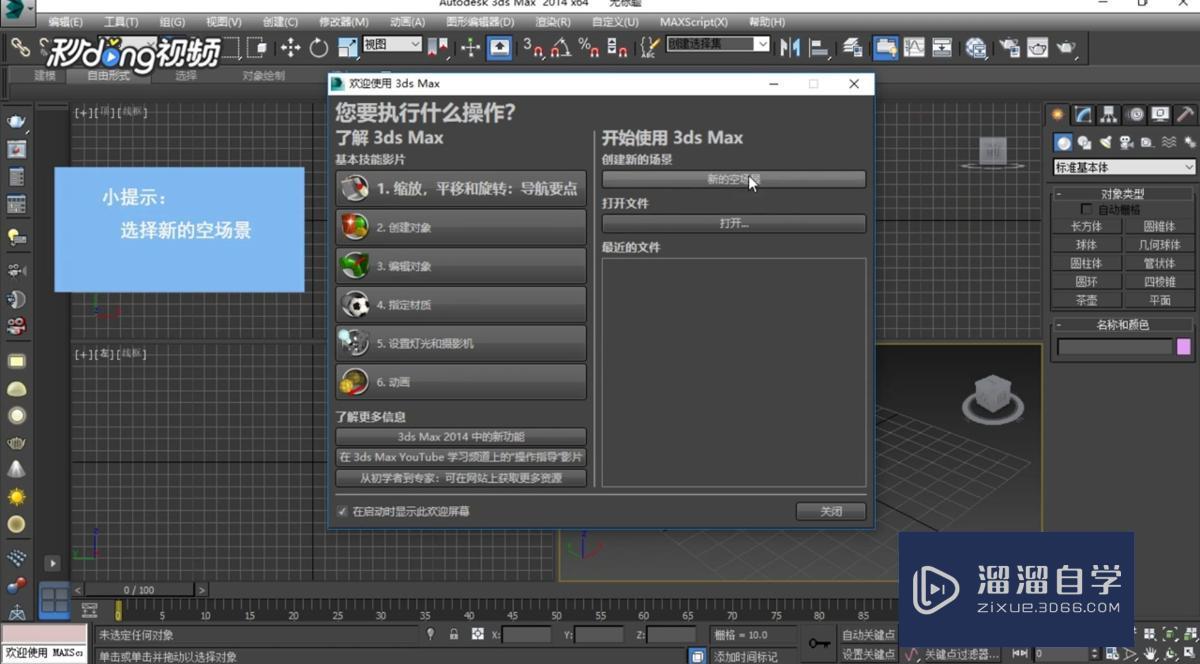
首先打开3dMax,选择新的空场景。
第2步
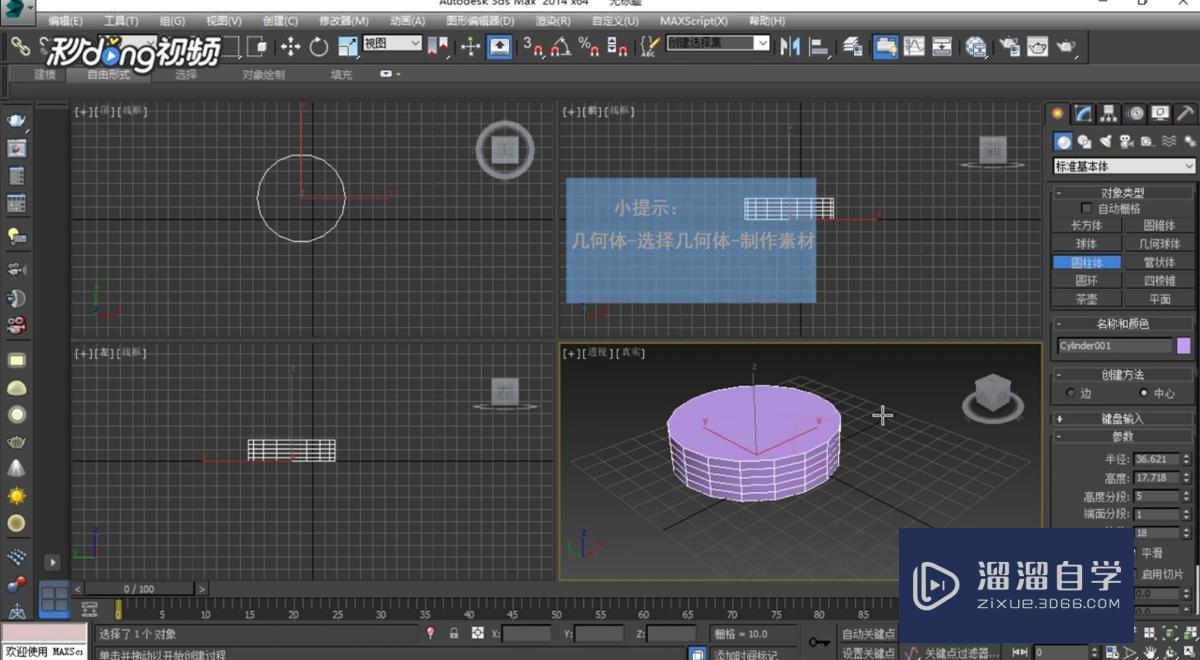
然后在右侧找到“创建”,在几何体选项中选择想要的几何体,制作一个素材。
第3步
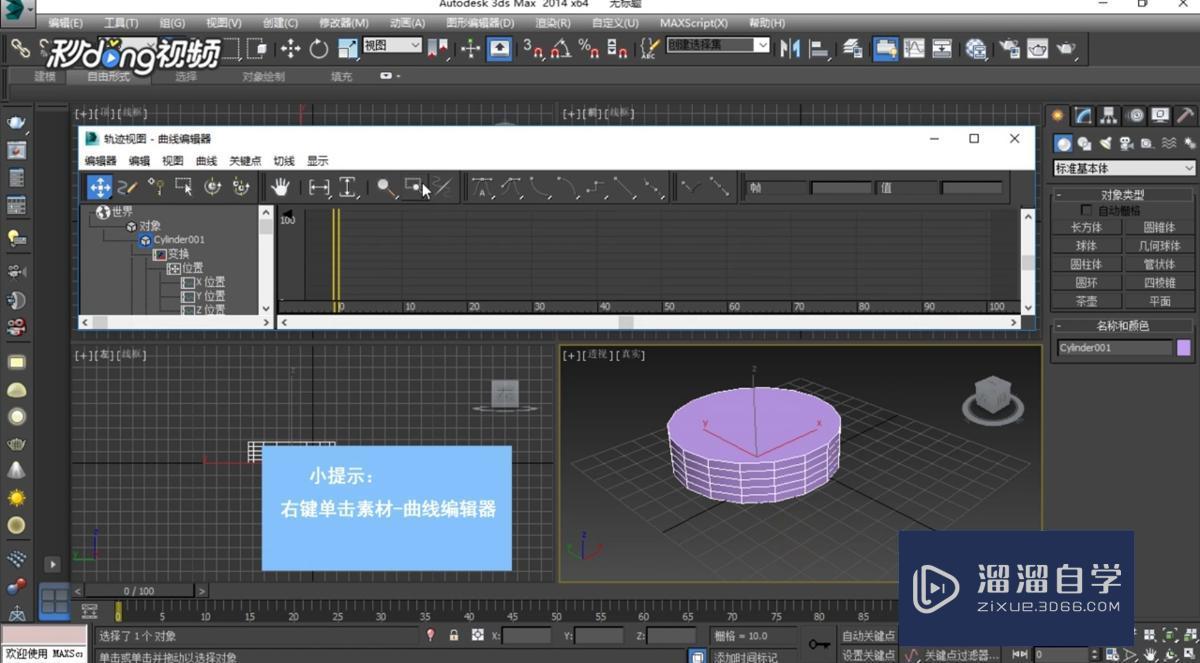
接着选中素材,右键单击素材,选择曲线编辑器。
第4步
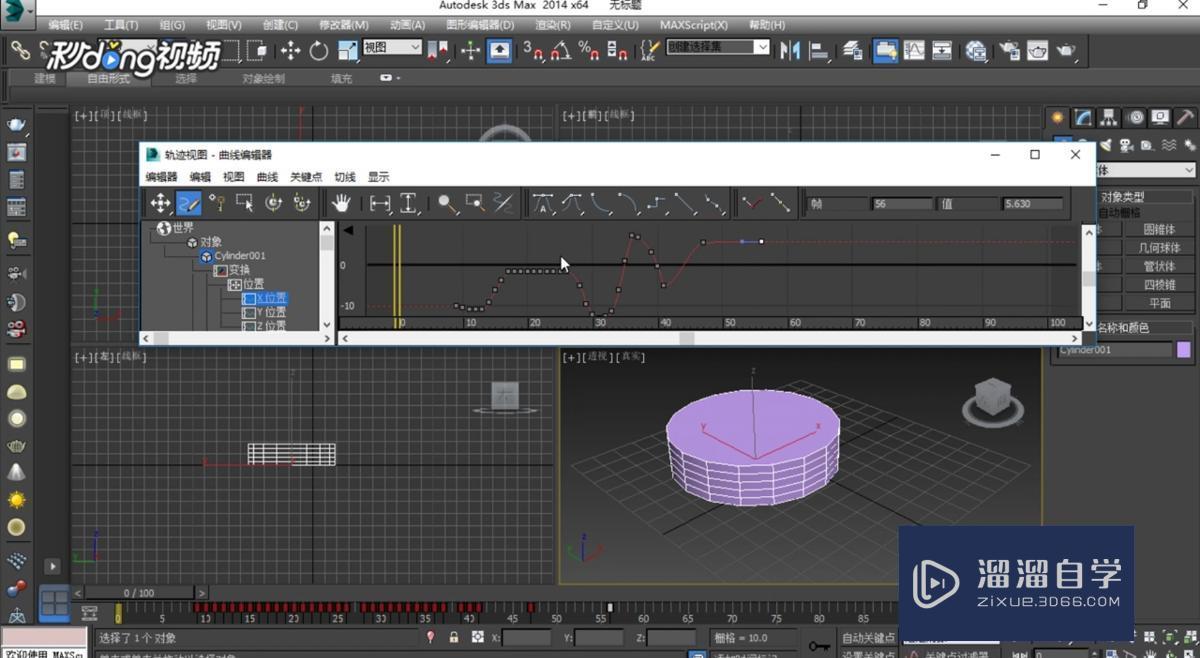
选择变换的模式,单击“绘制曲线”选项,绘制切线。
第5步
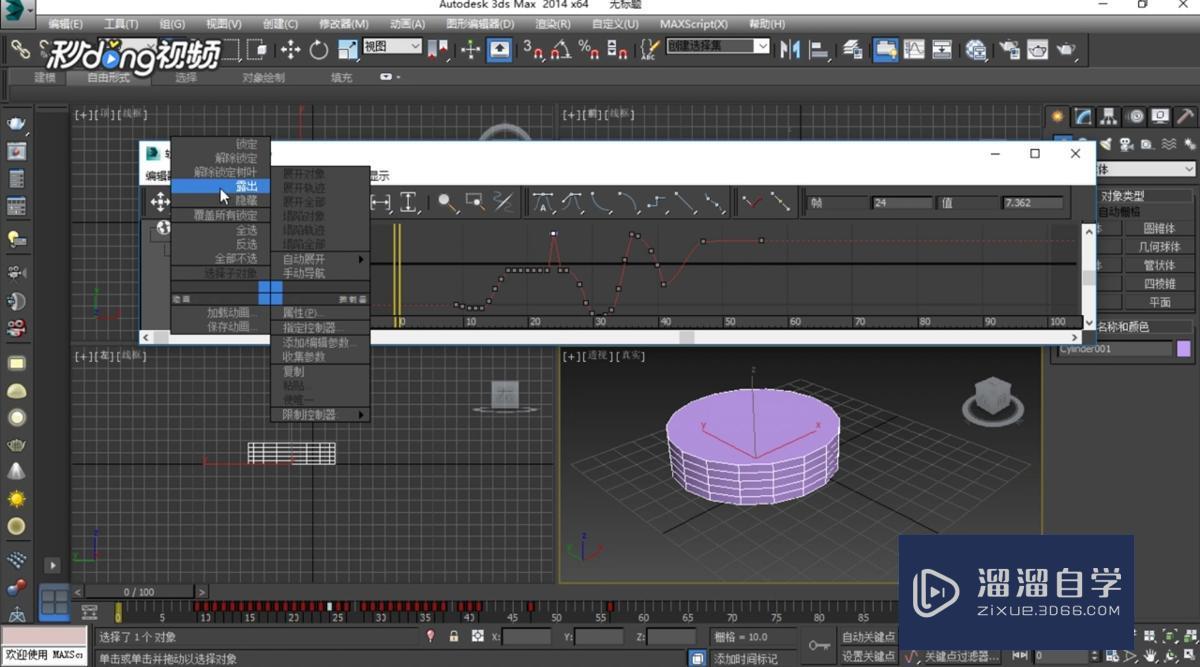
最后右键单击变换的模式,选择“露出”即可显示。


相关文章





距结束 NaN 天 NaN : NaN : NaN
距结束 00 天 14 : 25 : 45

首页