
3DMax2020软件中油罐模型怎么修改?
溜溜自学 室内设计 2020-12-17 浏览:1101
在制作3D模型的教学中,可以使用3DMax2020软件来制作3D模型。可以从简单的模型开始学习制作。有时需要修改油罐模型。那么,3DMax2020软件中如何修改油罐模型呢?小编这里给大家分享一下3DMax2020软件中修改油罐模型的方法。希望能帮助到有需要的人。
想要更深入的了解“3DMax”可以点击免费试听溜溜自学网课程>>
工具/软件
电脑型号:联想(Lenovo)天逸510S; 系统版本:Windows7; 软件版本:3DMax2020
方法/步骤
第1步
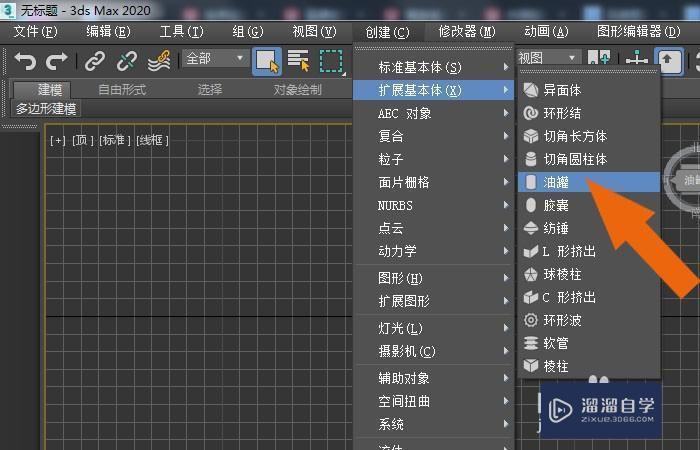
在桌面上,鼠标左键双击打开3dmax2020软件,选择新建文件,并单击菜单下【创建】模型下的【油罐模型】如下图所示。
第2步
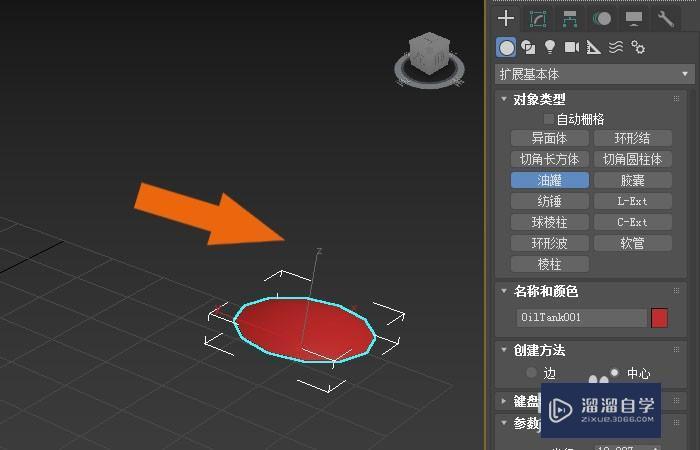
然后,在透视图中,绘制出油罐模型底座图形出来,如下图所示。
第3步
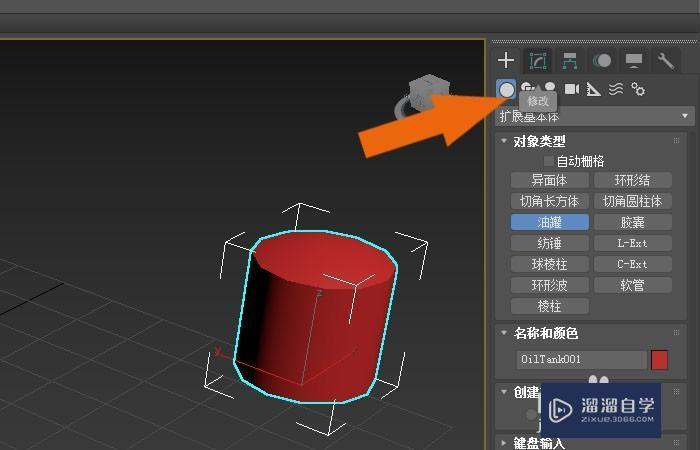
接着,在透视图中,绘制油罐模型的高,并选择修改面板,如下图所示。
第4步
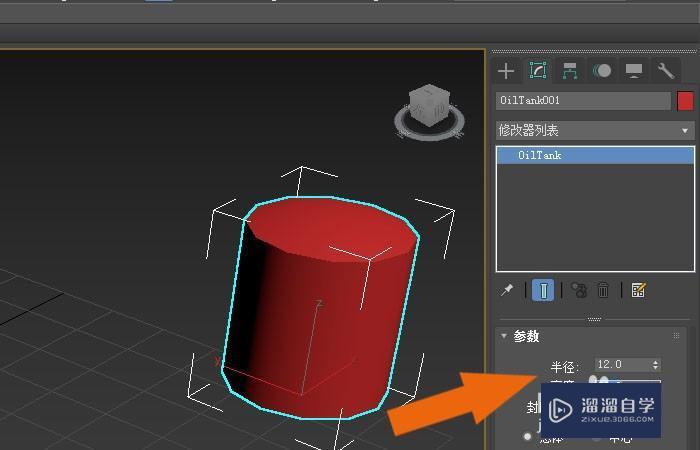
接着,在油罐模型的修改面板,设置模型半径参数,如下图所示。
第5步
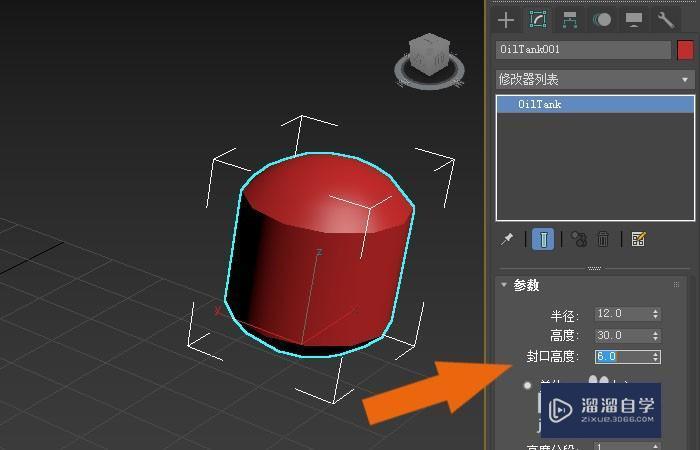
然后,在油罐模型的修改面板,设置模型封口高度的参数,如下图所示。
第6步
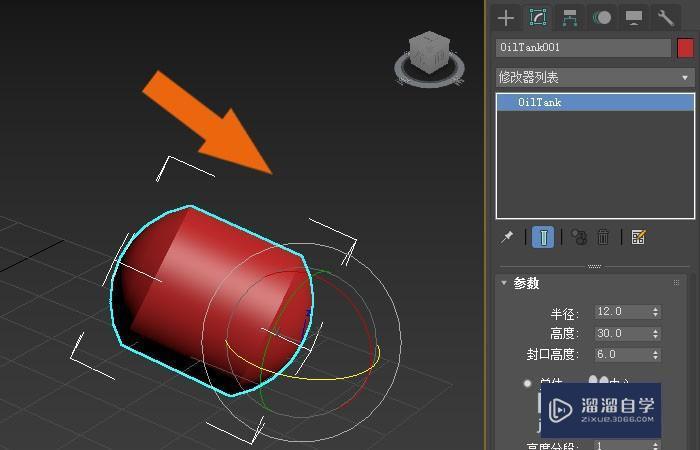
接着,鼠标左键单击旋转工具,旋转油罐模型,如下图所示。
第7步
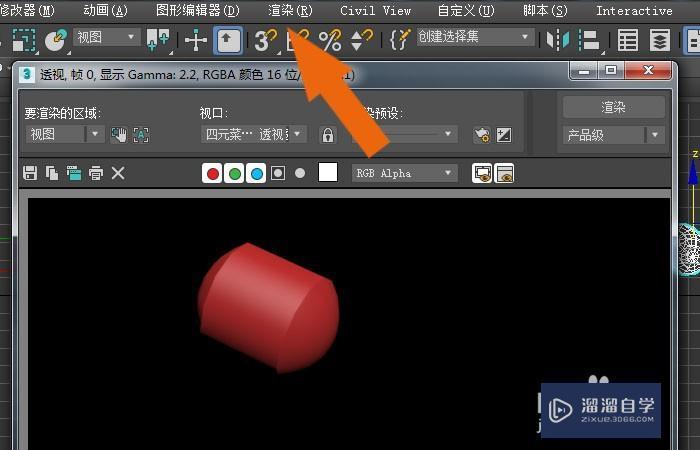
最后,在透视图中,鼠标左键单击【渲染】按钮,可以看到油罐模型的显示效果,如下图所示。通过这样的步骤和方法,就学会了在3dmax2020软件中修改油罐模型的方法了。

初级 中级3dmax2020 vray4.2中文版基本讲解
特别声明:以上文章内容来源于互联网收集整理,不得将文章内容
用于商业用途.如有关于作品内容、版权或其他问题请与溜溜网客服
联系。

相关文章






距结束 NaN 天 NaN : NaN : NaN
距结束 00 天 21 : 15 : 01
