
在3DMax中画直线教程
溜溜自学 室内设计 2020-12-18 浏览:4637
在3dmax中如何画直线?这个问题估计很多新手朋友对此都是一头雾水,不过不要紧,下面就由小溜分享给大家在3dmax中画直线的详细操作步骤,希望本文对大家有帮助,感兴趣的小伙伴可以一起学习了解一下。
想要更深入的了解“3DMax”可以点击免费试听溜溜自学网课程>>
工具/软件
电脑型号:联想(Lenovo)天逸510S; 系统版本:Windows10; 软件版本:3DMax2018
方法/步骤
第1步
经过一段时间对max的使用,发现这款建模软件的不同之处。正常情况下,max无法像其他建模软件一样,很方便地通过键盘输入指定参数画一定长度的线条。这里,提供两种思路。
第2步
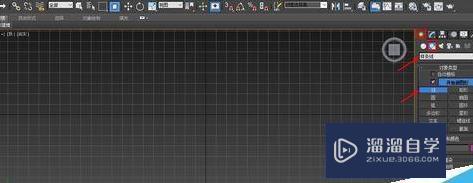
首先,运行3DMax,选择任意视图,【alt+w】最大化当前视窗。右侧,做好画线前预设,开启渲染(为了更好地观察)。
第3步
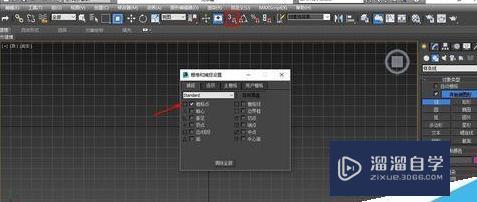
思路一:通过捕捉画线 如图,右键捕捉开关,开启栅格捕捉。
第4步
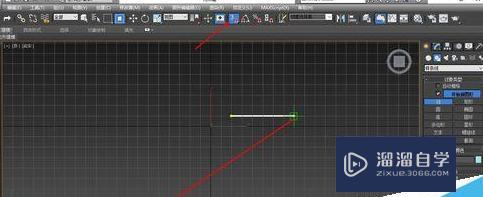
确定捕捉开关是选中状态,在视口中开始画线。因为,有栅格参考,所以此时画出的线都是精确有数值的。如图,我画了一条60mm的直线
第5步
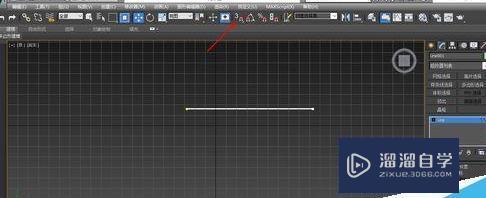
思路二:通过修改画线 取消捕捉,随意绘制线条。
第6步
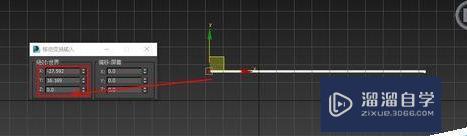
按【1】键,显示点,选中一个端点,按【F12】键,弹出移动变换输出对话框,进行绝对世界坐标的设置。
第7步
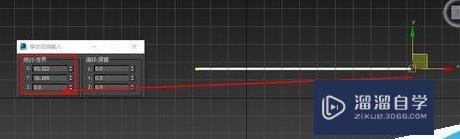
同理,对线段的另一个端点,进行坐标的设置。两点确定一条线段,OK!


相关文章



距结束 NaN 天 NaN : NaN : NaN
距结束 00 天 06 : 22 : 03

首页