
WPS2019文字标尺怎么调出来?
溜溜自学 办公入门 2021-01-07 浏览:1743
在给文档内容排版时为了打印出来的位置更佳准确,我们就可以借助标尺功能,默认状态下是没显示的,而且单位并不是我们熟悉的厘米。下面小编就来操作一下怎么把标尺调出来,并设置成厘米。希望本文对大家有帮助,感兴趣的小伙伴可以一起学习了解一下。
想要更深入的了解“WPS”可以点击免费试听溜溜自学网课程>>
工具/软件
电脑型号:联想(Lenovo)天逸510S; 系统版本:Windows7; 软件版本:WPS2019
怎么调出标尺
第1步
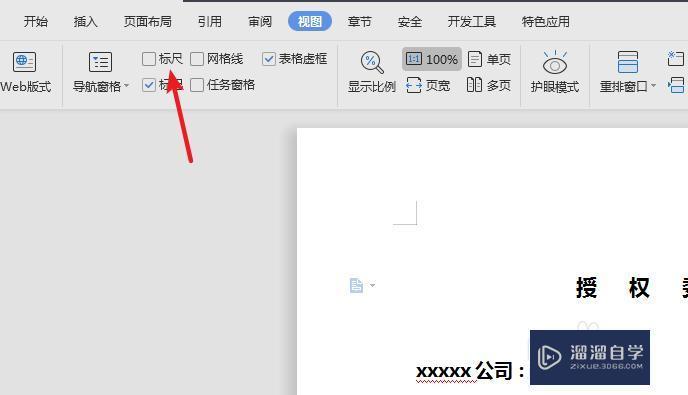
打开【视图】菜单,勾选上“标尺”
第2步
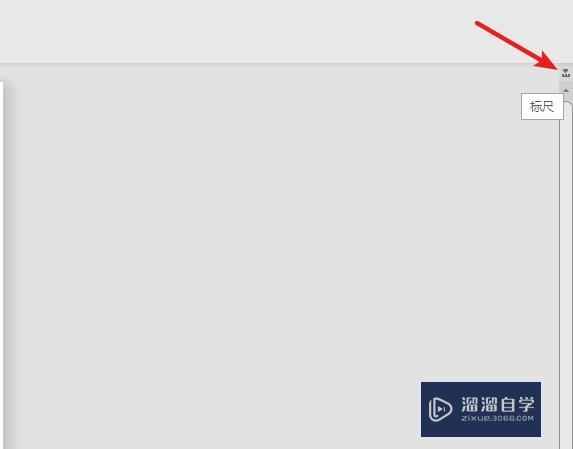
点击右侧滚动条上方的标尺小图标,也可以调出标尺。
第3步
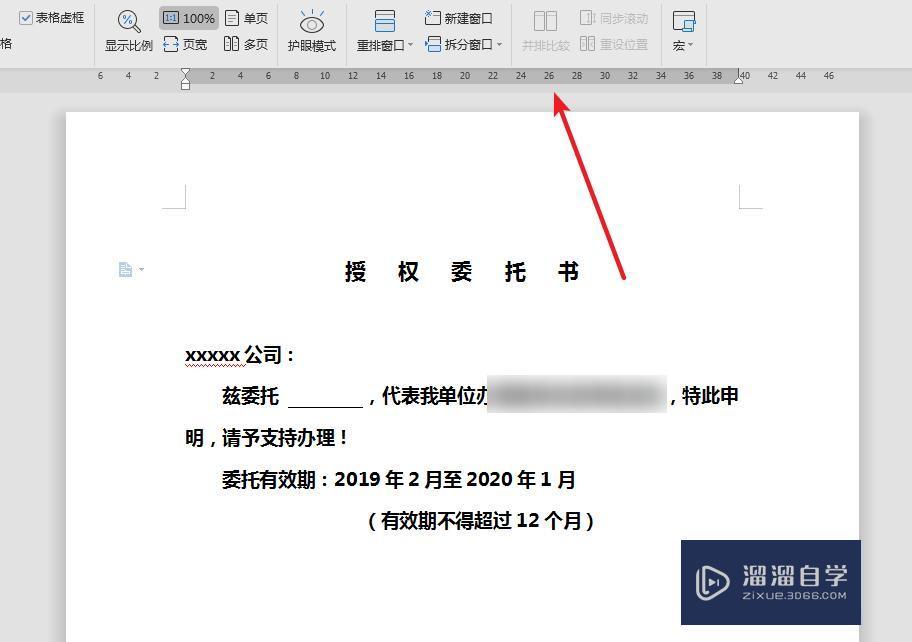
这样文档的顶部就显示出来标尺信息了。
修改标尺单位厘米
第1步
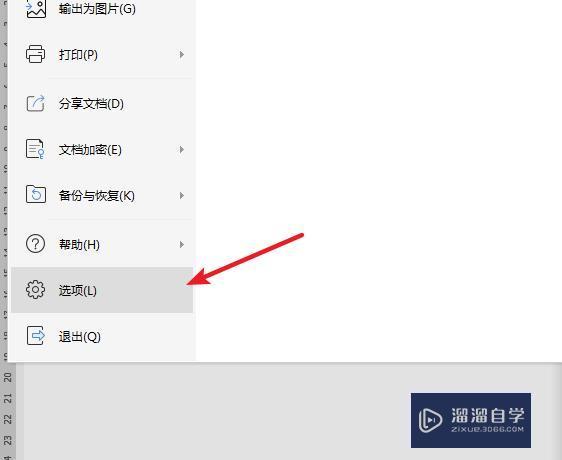
打开【文件】菜单下的“选项”
第2步
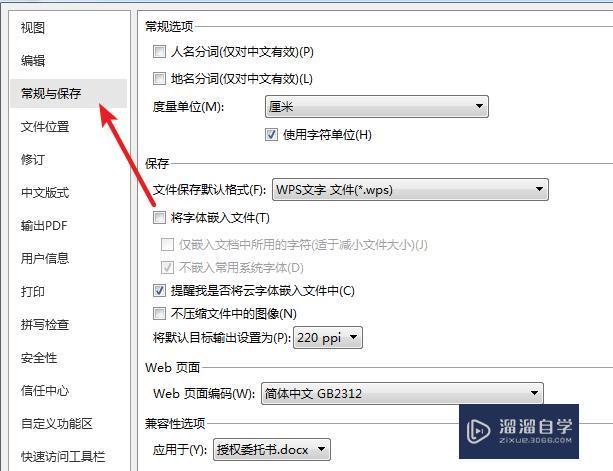
进入“常规和保存”页面
第3步
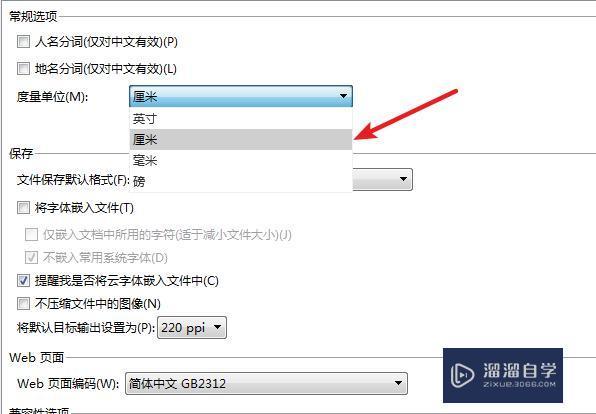
在度量单位中选择“厘米”,其实默认就是厘米的但显示却不是。
第4步
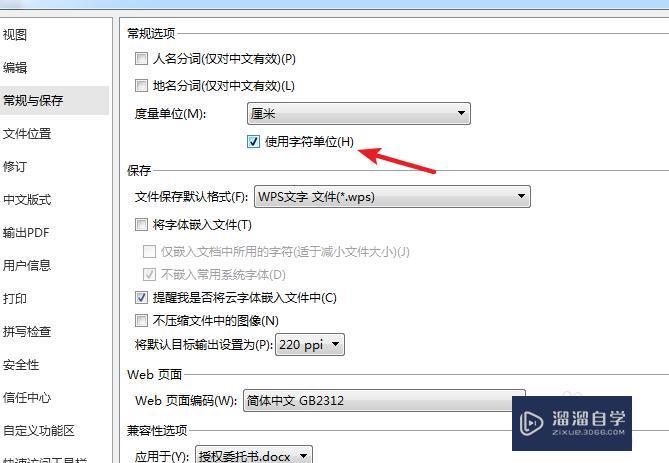
把下面的“使用字符单位”的勾选去掉。
第5步
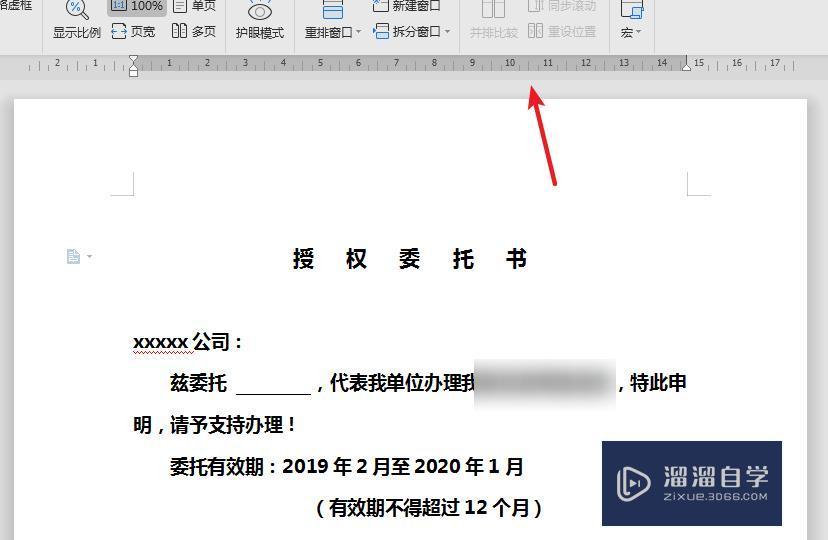
再来看一下文档中的标尺,已经显示成我们需要的厘米为单位了。

相关文章






距结束 NaN 天 NaN : NaN : NaN
距结束 00 天 19 : 16 : 52

首页