
如何使用SolidWorks绘制螺纹孔?
溜溜自学 工业产品 2021-01-18 浏览:9475
大家好,我是小溜,如何使用SolidWorks绘制螺纹孔?相信很多小伙伴都对这个问题很感兴趣,那么具体怎么操作呢?下面小溜就给大家分享一下,使用SolidWorks绘制螺纹孔的方法和步骤,希望能帮助到大家,感兴趣的小伙伴可以关注了解下。
想要更深入的了解“SolidWorks”可以点击免费试听溜溜自学网课程>>
工具/软件
电脑型号:联想(Lenovo)天逸510S; 系统版本:Windows10; 软件版本:SolidWorks2016
方法/步骤
第1步
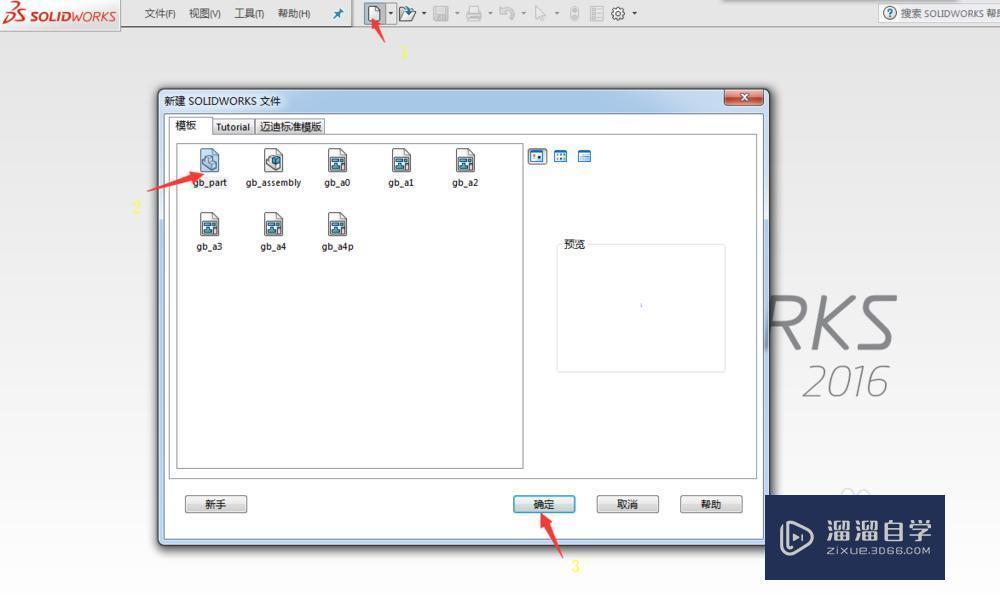
如图所示,打开SolidWorks,左键点击指令1-2-3图标,进入零件编辑界面
第2步
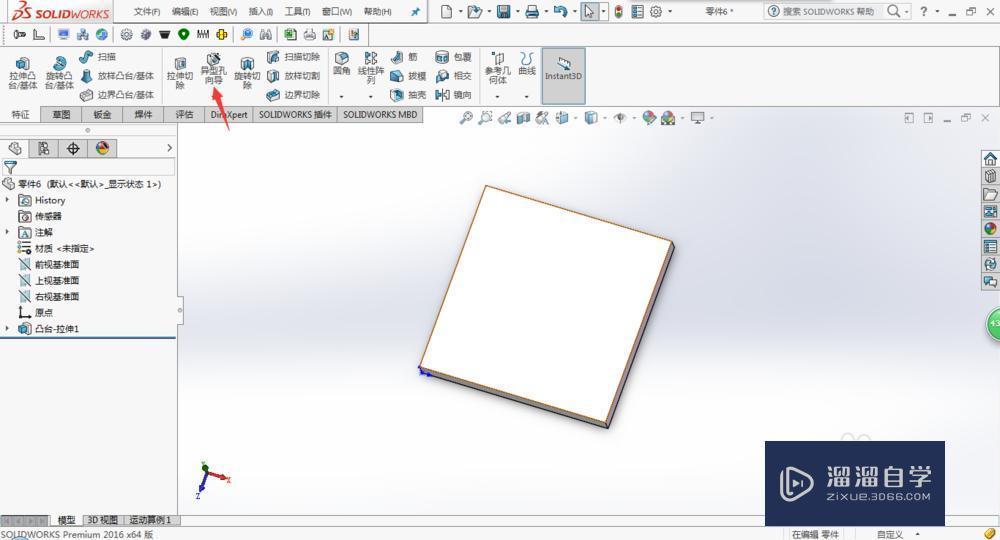
绘制草图,生成三维图,点击箭头所指“异型孔向导”
第3步
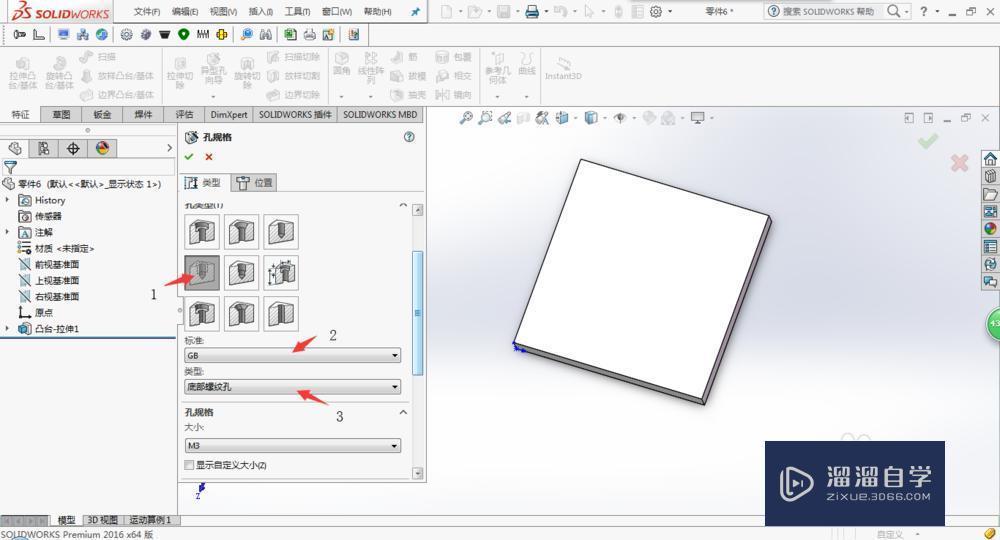
如图所示,指令1是螺纹孔图标,指令2是各国的标准,指令3是螺纹孔的样式,我们可以点击左键,进行选择
第4步
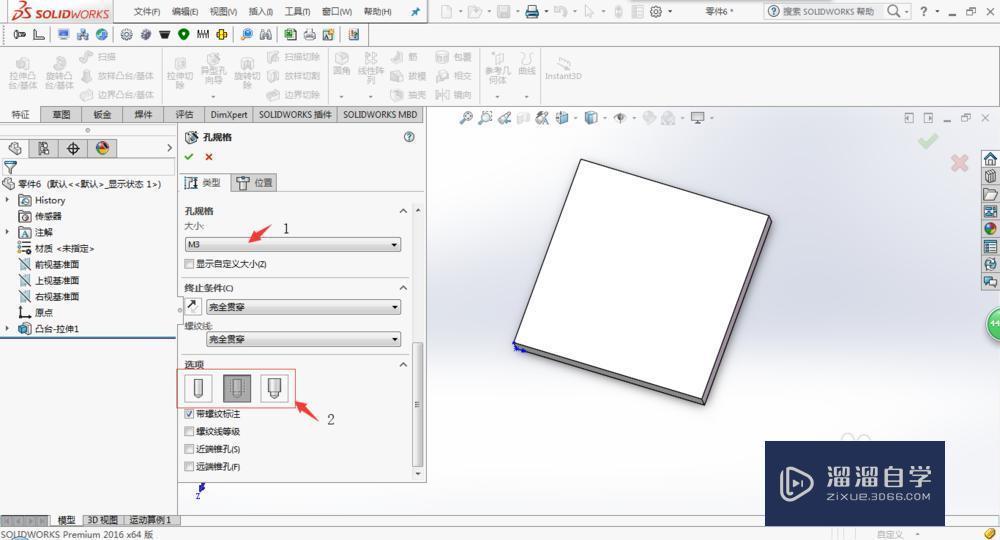
如图所示,点击指令1,可以选择多大的螺纹孔,指令2是指是否带螺纹线,如果不带螺纹线,转换成工程图时,会没有螺纹线,使图纸形成误区
第5步
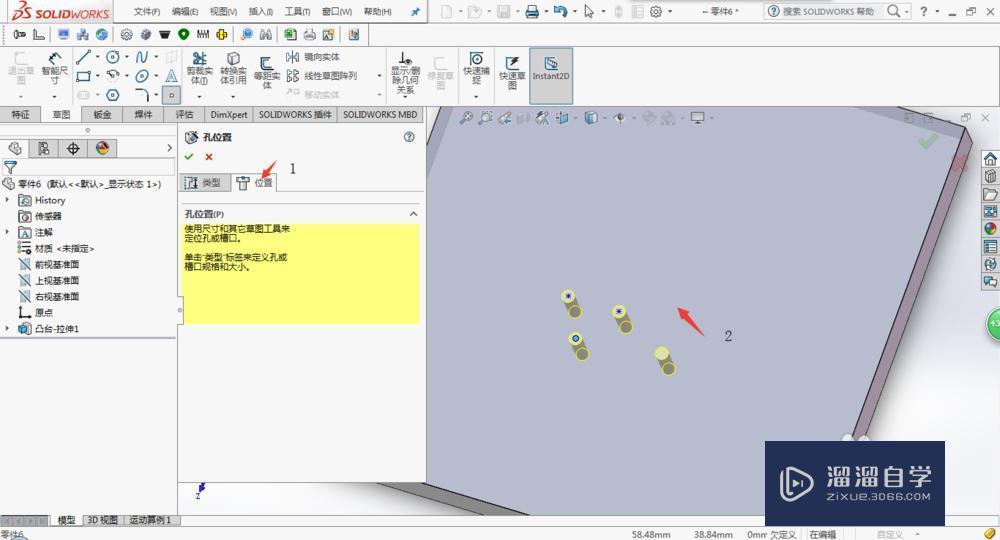
选择完类型,如图所示,点击“位置”,点击左键选择零件的一个面,会生成打孔的基准面,然后确定打孔位置,再点击“对号图标”


相关文章




距结束 NaN 天 NaN : NaN : NaN
距结束 01 天 23 : 39 : 32
