
SolidWorks中怎样画篮球?
溜溜自学 工业产品 2021-01-18 浏览:3424
大家好,我是小溜,在SolidWorks中如何画一个篮球呢?相信很多小伙伴对这个问题都很感兴趣,那么下面我们就一起来看一下在SolidWorks中如何画一个篮球吧!希望本文对大家有帮助,感兴趣的小伙伴可以一起学习了解一下。
想要更深入的了解“SolidWorks”可以点击免费试听溜溜自学网课程>>
工具/软件
电脑型号:联想(Lenovo)天逸510S; 系统版本:Windows7; 软件版本:SolidWorks2015
SolidWorks画篮球
第1步
打开SolidWorks软件,如下图
第2步
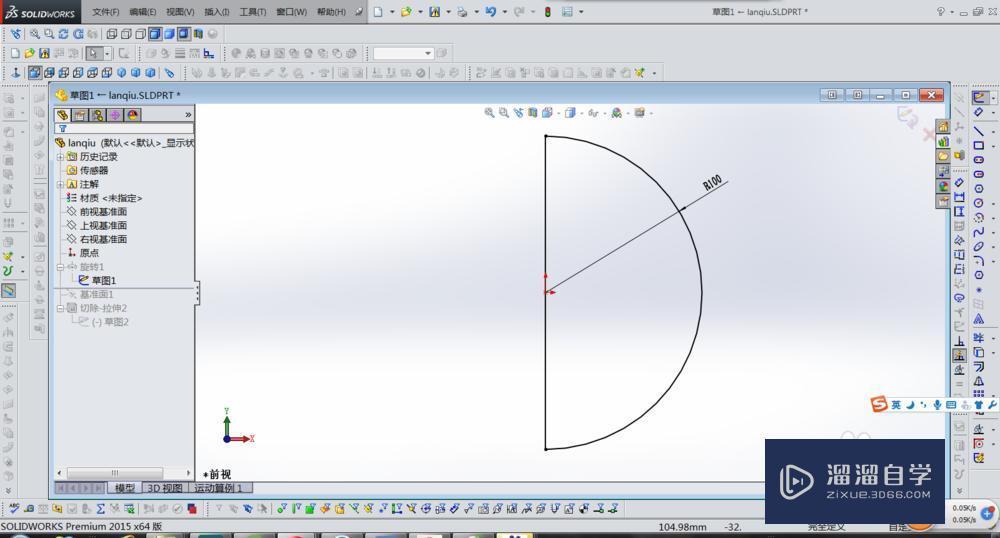
画一个半圆,如下图,半径100
第3步
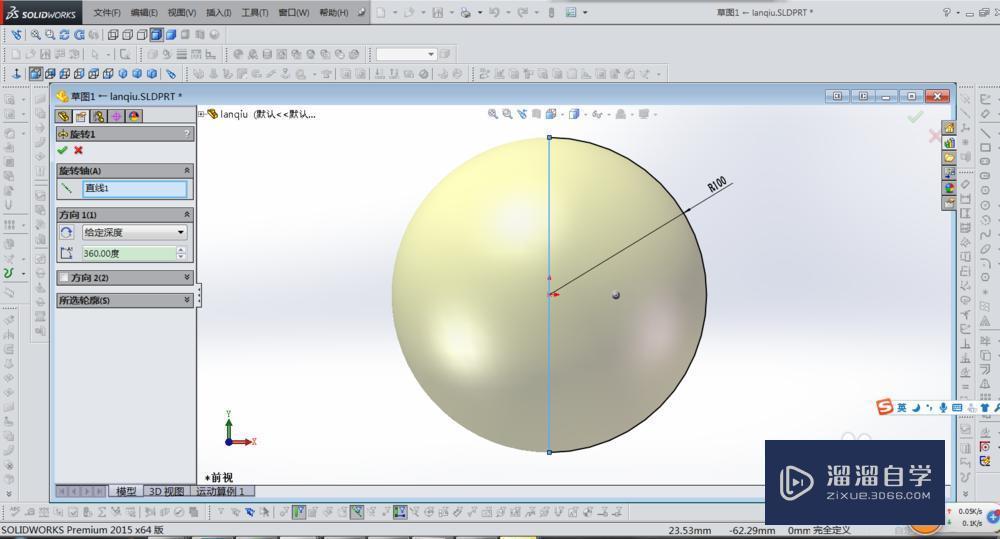
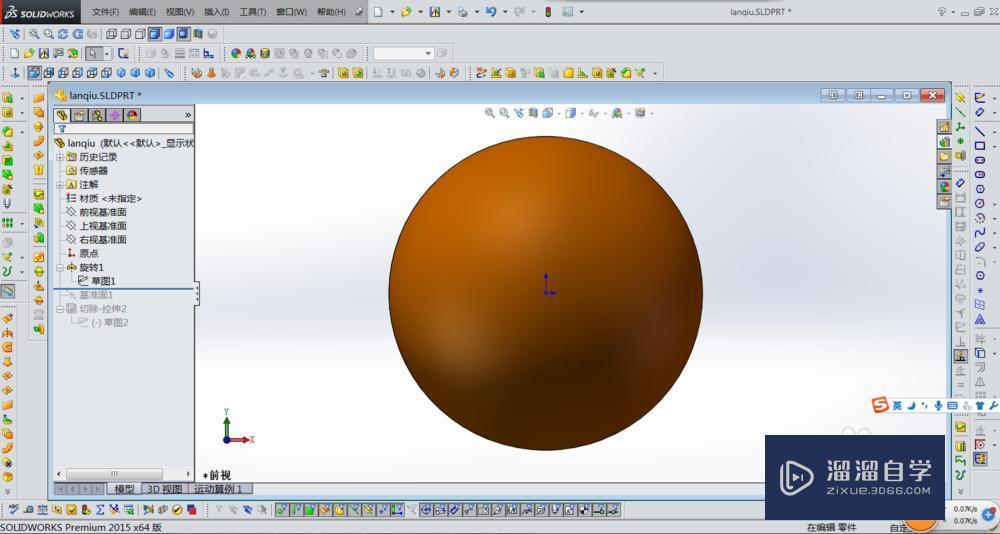
以中心线为轴,圆周旋转草图,生成球体,如下图
第4步
新建一个基准面,距离右视基准面120mm,如下图
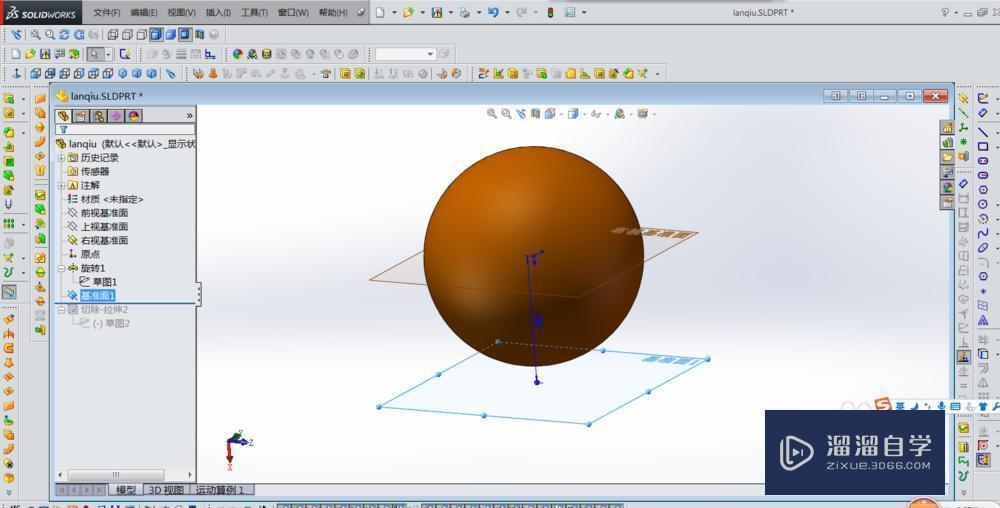
第5步
在新建的基准面上作下图,尺寸如下
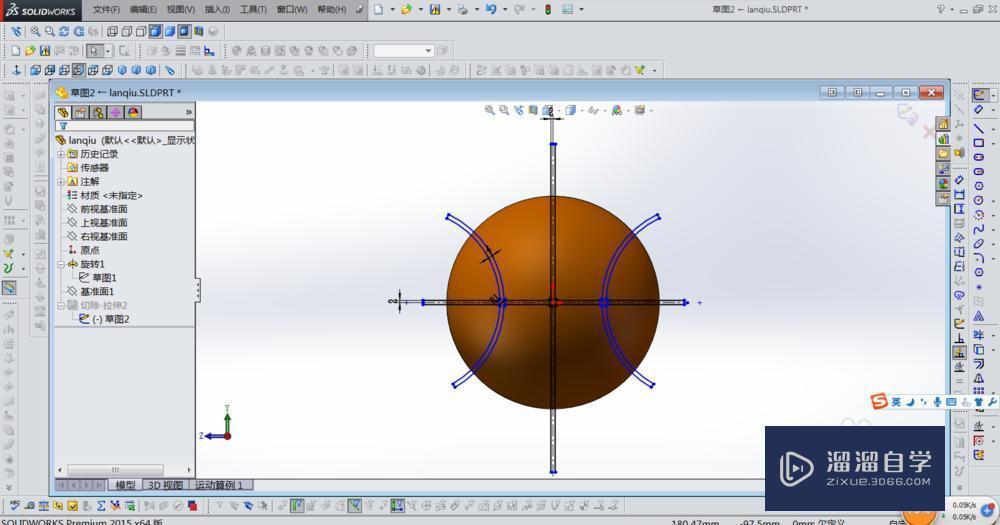
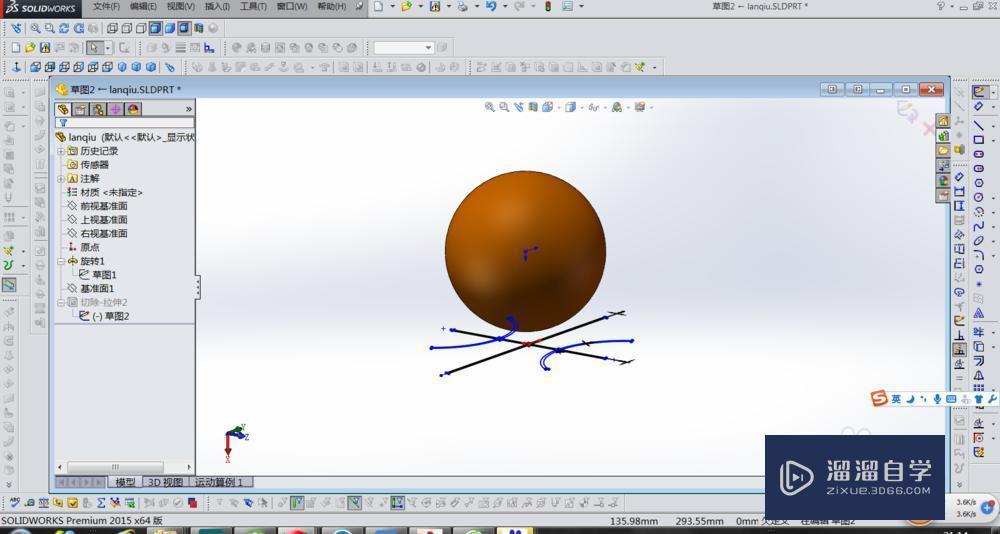
第6步
重点来了,选择“切除-拉伸”,如下图,选择球面,选择离切除面2mm,其余按界面中参数选择
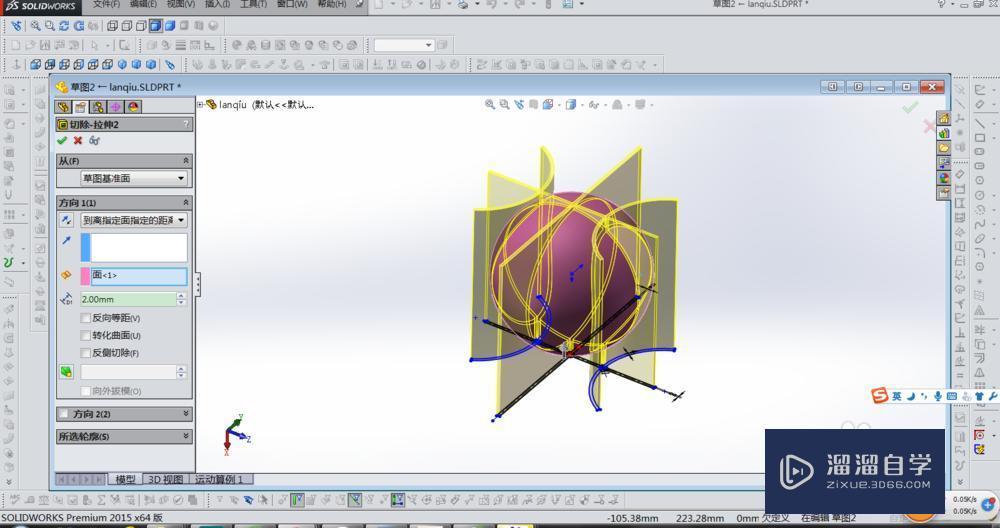
第7步
点击“确定”,完成对篮球的绘制,如下图

特别提示
对各命令的熟练应用是重点

基础入门Solidworks机械手抓取工序动画详解
特别声明:以上文章内容来源于互联网收集整理,不得将文章内容
用于商业用途.如有关于作品内容、版权或其他问题请与溜溜网客服
联系。

相关文章




距结束 NaN 天 NaN : NaN : NaN
距结束 00 天 04 : 12 : 01

首页