
怎么在表格Excel中画斜线并上下打字?
溜溜自学 办公入门 2021-03-16 浏览:2555
在使用Office 的 Excel 或者是WPS表格中制作各类统计二维表格时,在表头的位置我们往往需要一个斜线来划分项目,但是有了斜线我们的文字又无法分开输入,斜线和文字简直就是一个矛盾。问题总是要解决的,下面我分享一下自己的方法和大家共享。希望能帮助到有需要的人。
想要更深入的了解“Excel”可以点击免费试听溜溜自学网课程>>
工具/软件
电脑型号:联想(Lenovo)天逸510S; 系统版本:Windows7; 软件版本:Excel2016
方法/步骤
第1步
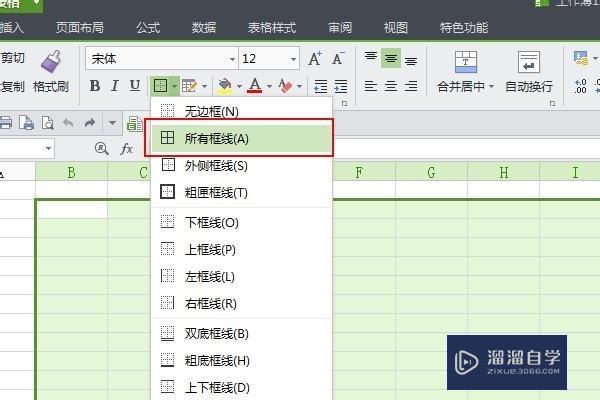
小编使用的这种方法比较适合在做表格前先绘制框线首先选中我们需要添加框线的区域,比实际需要的多选一行一列点击快速绘制框线的按钮选择“所有框线”或者是右击鼠标选择“选择设置单元格格式”在边框中将所有的框线都添加上
第2步
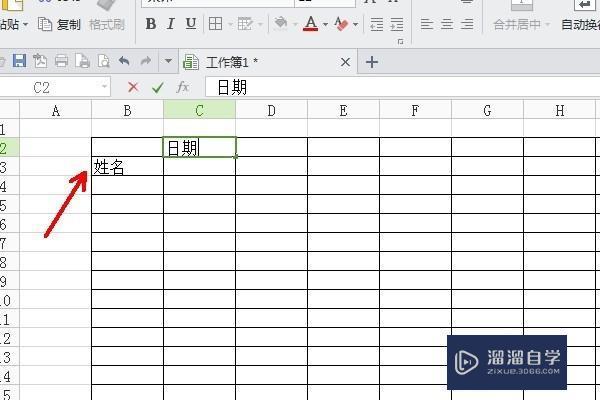
在表头的四个格式为对象框中输入项目名称,比如这里的“姓名”和“日期”
第3步
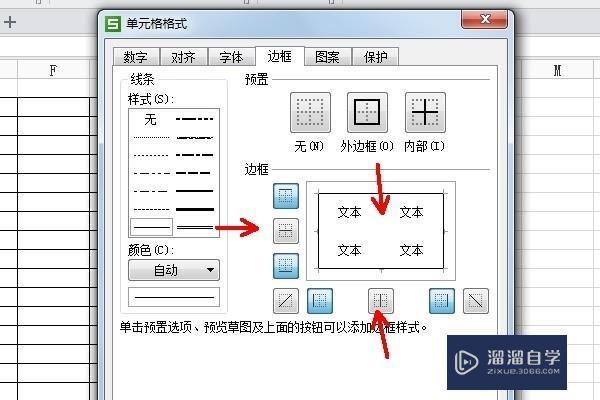
选中输入文字的四个格子,按Ctrl+1打开单元格格式设置将框线里面的内部线条都去掉
第4步
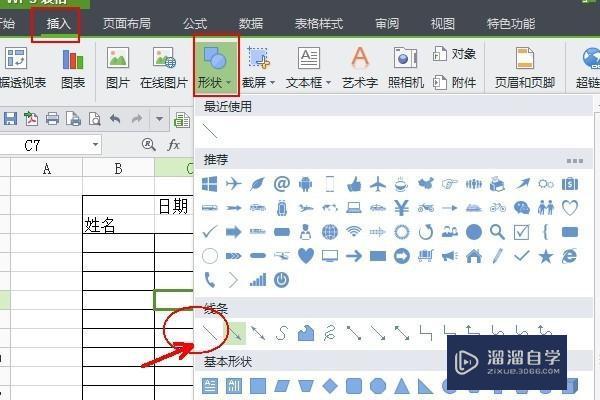
在顶端菜单里面点击“插入”选择斜线,线条的第一个
第5步
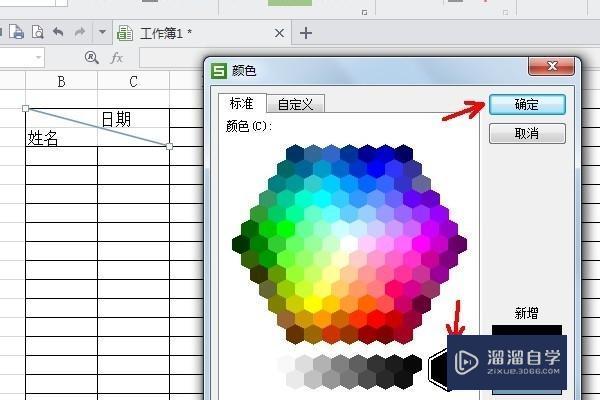
由于默认的线条颜色是浅蓝色的,在绘图工具里面选择轮廓选择“黑色”将线条的颜色改为黑色
第6步
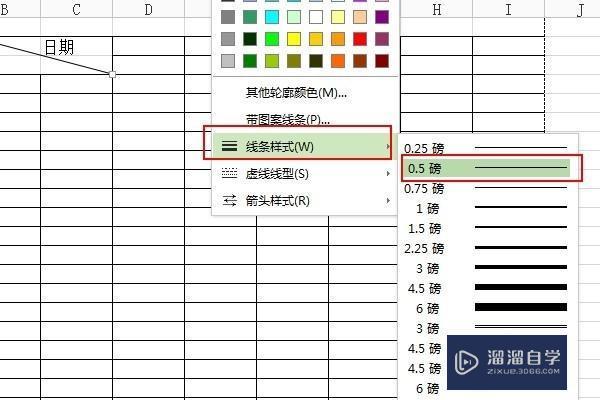
接着将线条的“线条样式”改为“0.5磅”原来的默认效果不合适整体的这个大家可以根据自己表格的样式具体设定
第7步
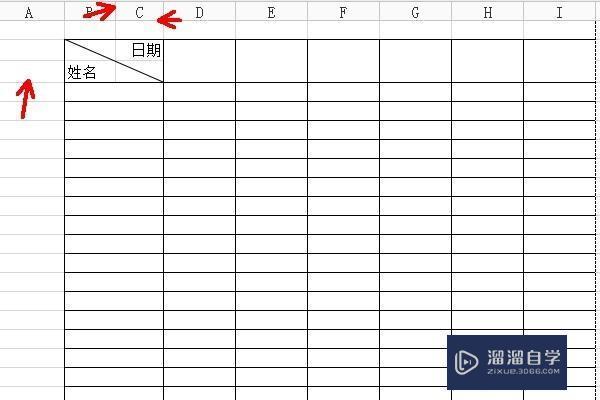
最后就是调整表格了,姓名和日期对应的竖栏和横栏合并单元格然后调整单元格大小,小心表头的文字被挤压了


相关文章



距结束 NaN 天 NaN : NaN : NaN
距结束 00 天 18 : 05 : 44

首页