
Excel打印怎么设置?
溜溜自学 办公入门 2021-03-16 浏览:3126
其实有一部分使用Excel的朋友还不知道改如何打印,等到领导或者是工作要求时才会去学一下该如何设置打印,既然早晚都要学,那么今天我就教大家excel打印设置方法,希望能帮助到有需要的人。
想要更深入的了解“Excel”可以点击免费试听溜溜自学网课程>>
工具/软件
电脑型号:联想(Lenovo)天逸510S; 系统版本:Windows7; 软件版本:Excel2017
方法/步骤
第1步
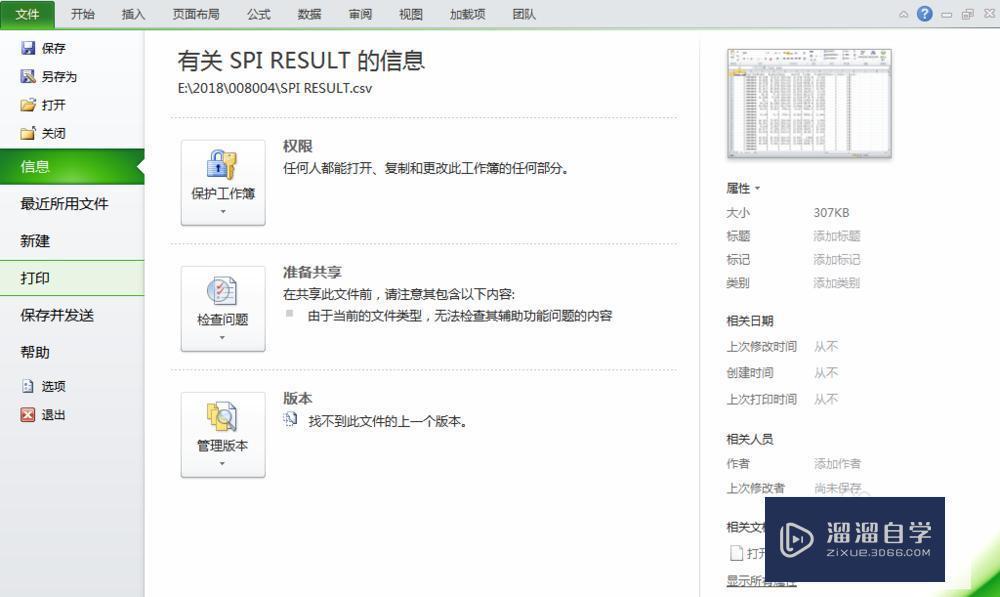
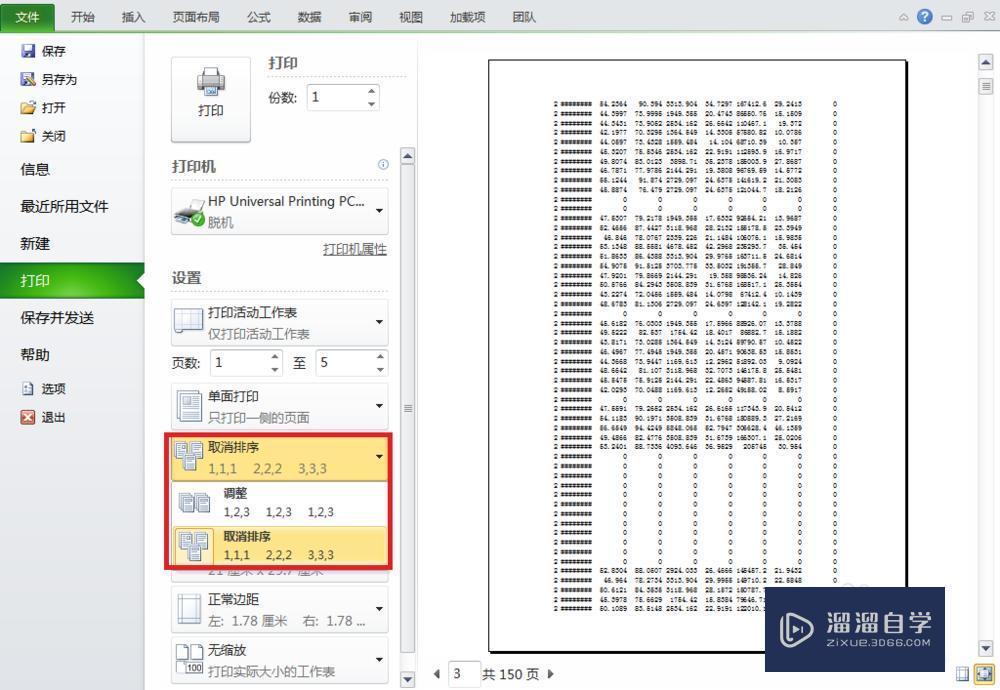
编辑好工作表后,菜单栏点选文件-打印
第2步
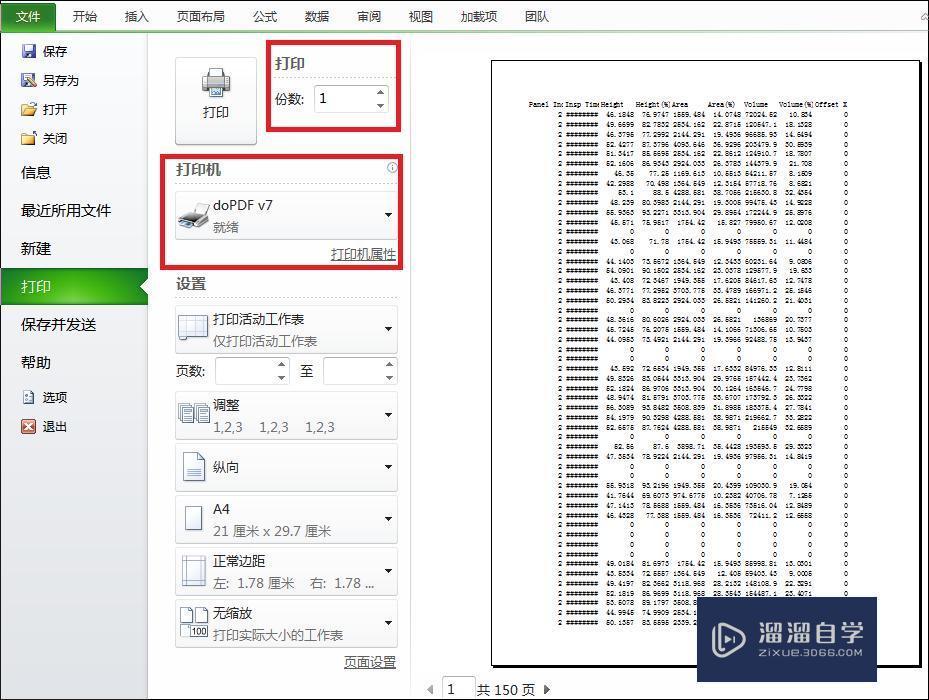
设置打印份数在打印机下拉列表框中选择自己的打印机名称如果打印机之前没设置过,可以点击打印机属性去设置打印机
第3步
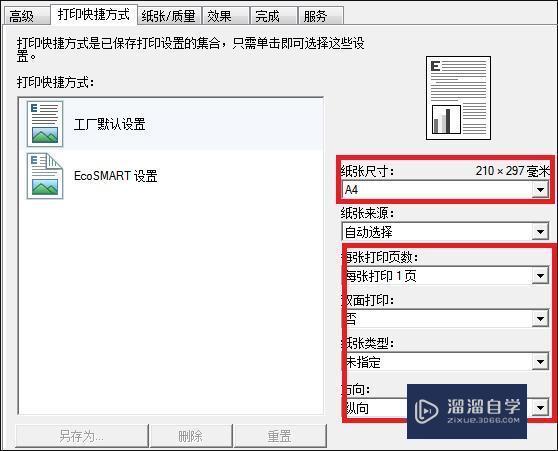
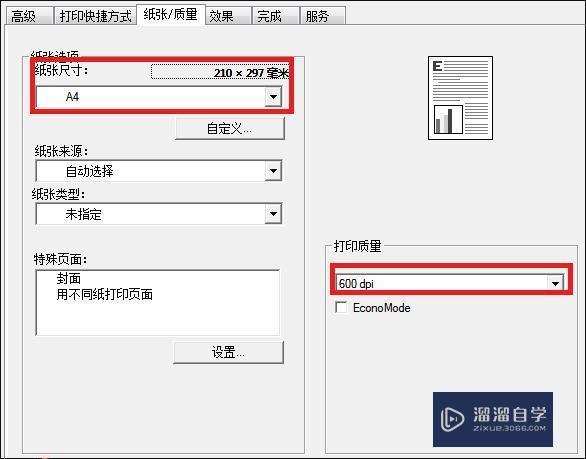
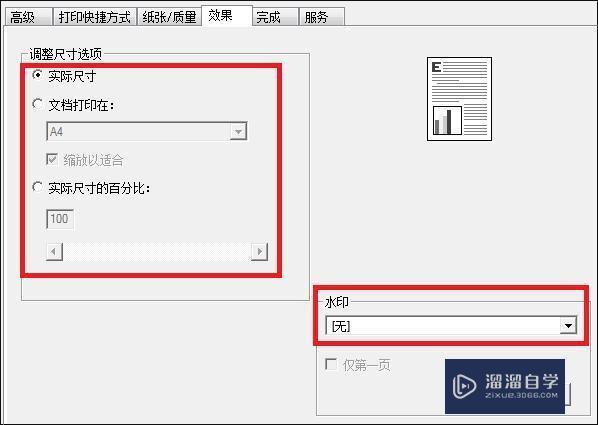
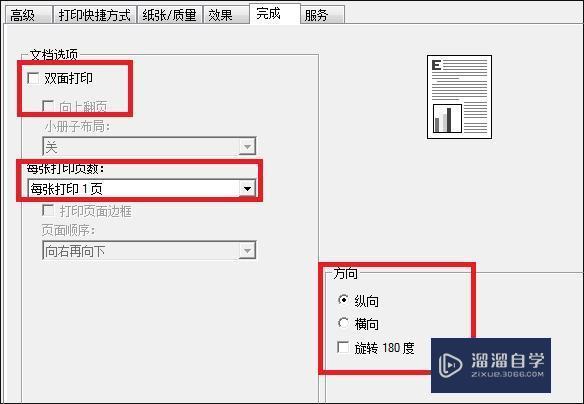
设置打印机属性,以下图中标示出需要注意或设置的参数
第4步
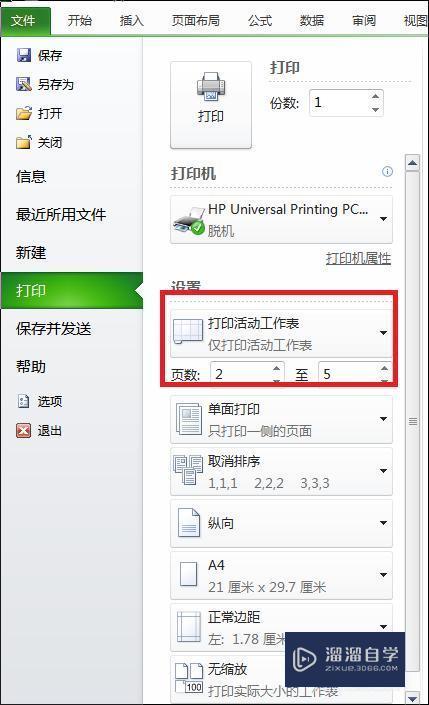
设置打印页数可以随意设置需要打印的那几张,如果是默认,就会打印整个文档
第5步
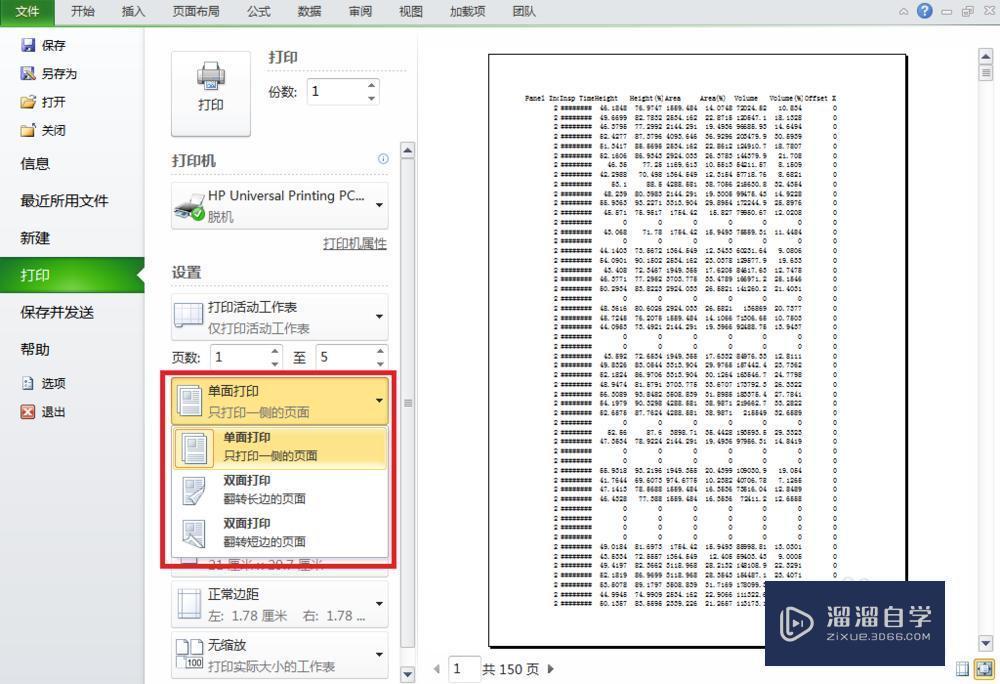
在这里也可以设置是需要单面打印还是双面打印以及双面打印的方向
第6步
当打印多份时,也可以设置打印顺序是按111,222---打,还是按123,123--打
第7步
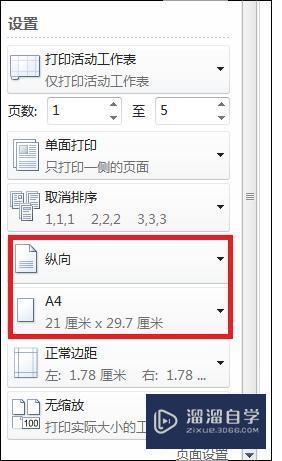
设置打印方向是横向还是纵向设置打印纸张大小,下拉列表框中有多项选择
第8步
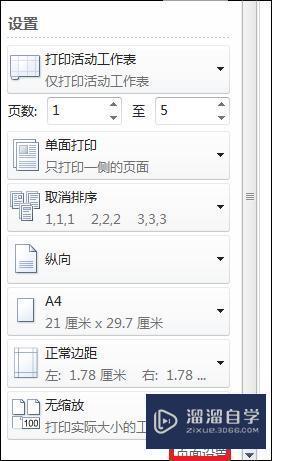
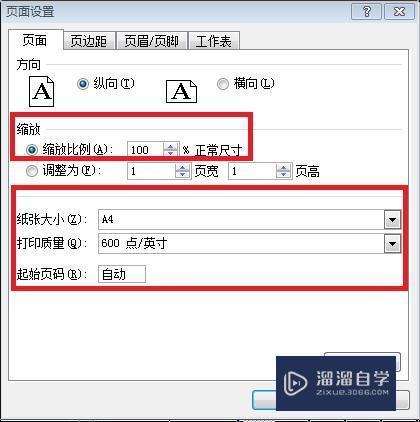
页边距如果不使用默认设置的话,可以点击下面的页面设置来设置更多缩放比例:如果页面数据量过大或过小,需要打印到一张页面上时,就可以使用缩小或放大,100%以下为缩小,100%以上的值为放大也可以直接勾选固定调整为一页高一页宽,或多页高多页宽纸张大小,打印质量和打印起始页也可以在这里设置,如果前面设置了,这里就不用再设置
第9步
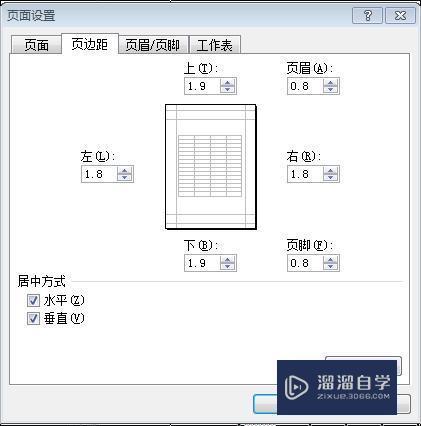
页边距设置,按各人的审美观来设置或者按内容来设置一般为了打印美观,会勾选水平居中,垂直居中可选可不选
第10步
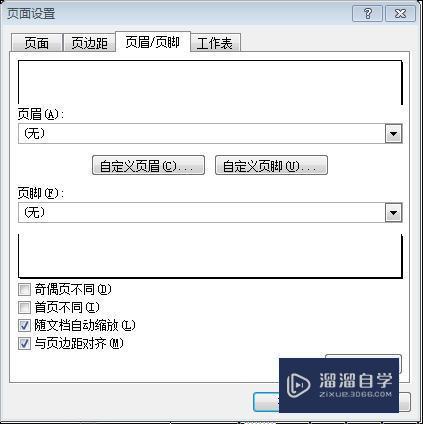
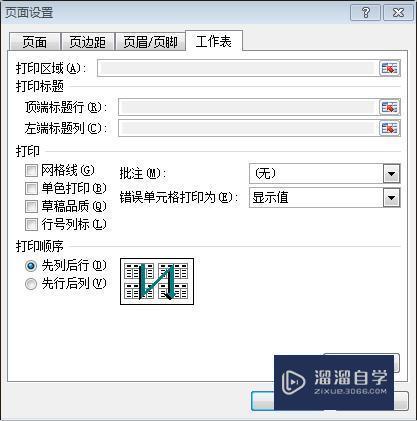
有需要的可以设置页眉与页脚,以及工作表设置
第11步
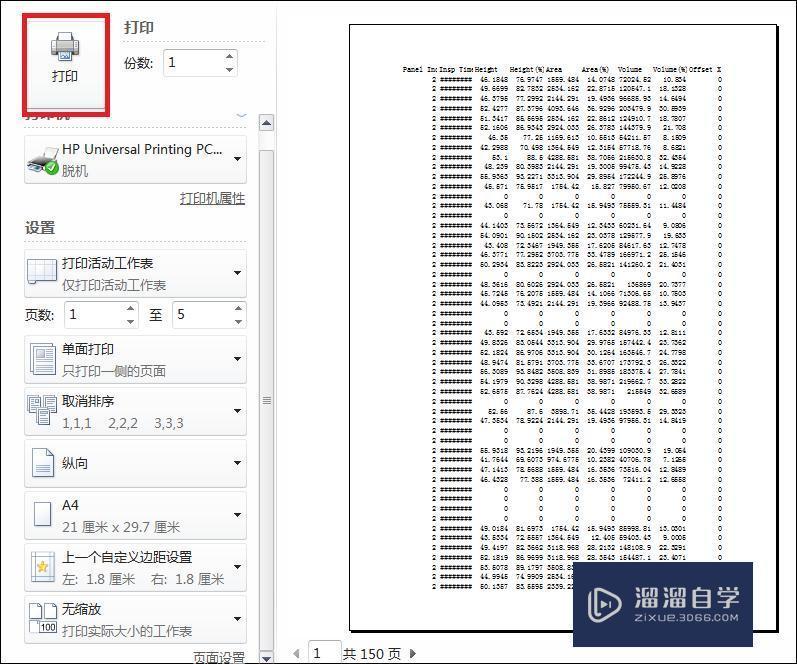
设置完成后点击打印按扭就会开始打印了


相关文章





距结束 NaN 天 NaN : NaN : NaN
距结束 00 天 23 : 41 : 35

首页