
Photoshop中怎么更改图片中原有的文字?
溜溜自学 平面设计 2021-03-17 浏览:338
1,在电脑上打开PS软件之后,再点击顶部菜单栏中的“文件”菜单,在弹出来的选项中,选择“打开”。(如下图)
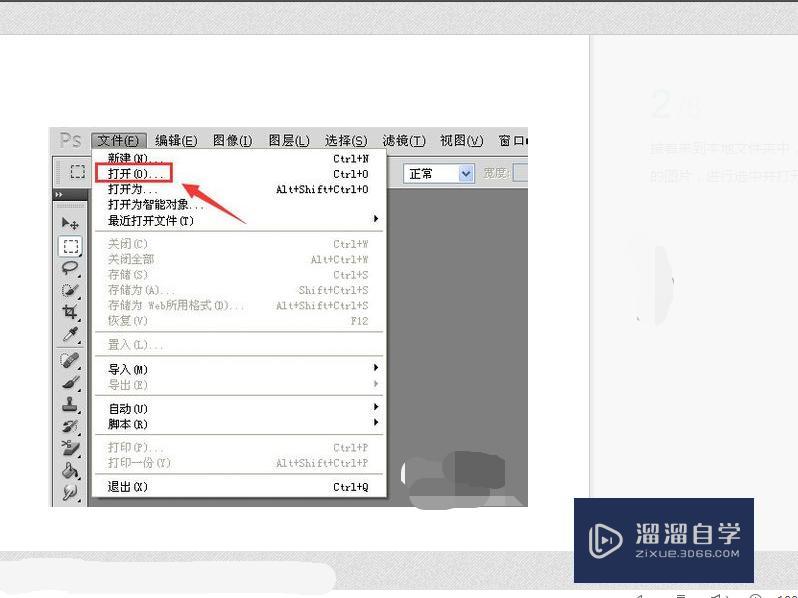
2,接着来到本地文件夹中,找到需要修改文字的图片,进行选中并打开。(如下图)
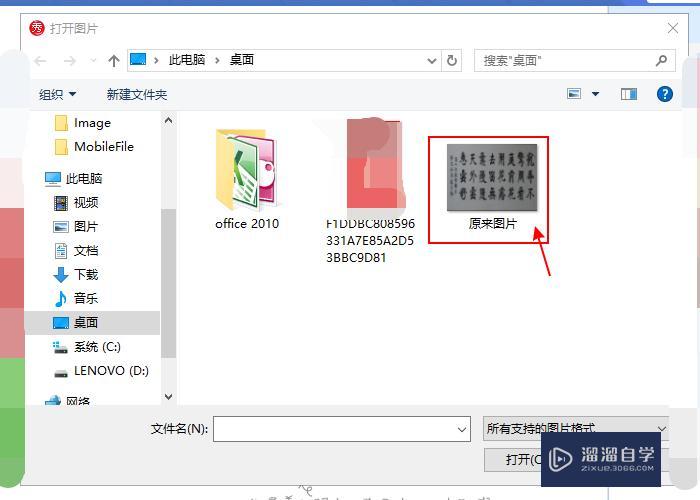
3,打开需要修改文字的图片之后,需要把部分原因的文字擦掉,这时候选择左侧工具列表中的“仿制图章工具”。如下图。
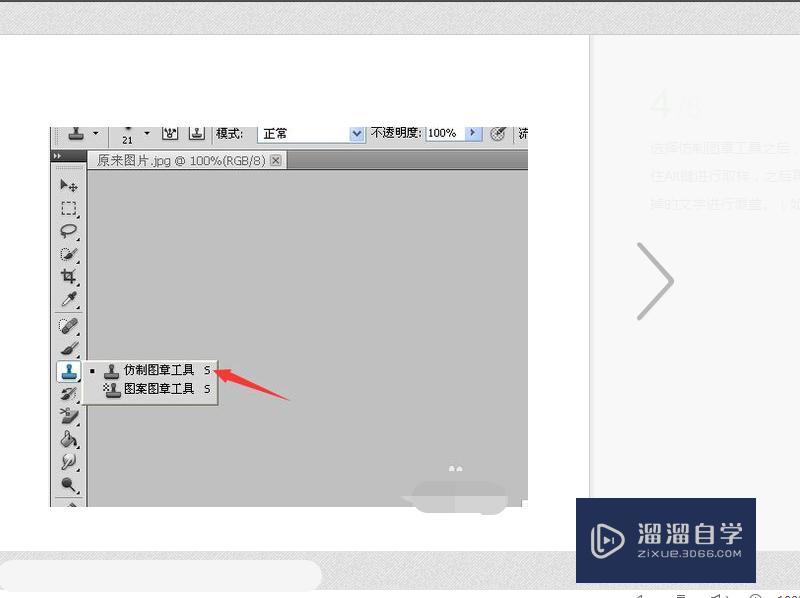
4,选择仿制图章工具之后,在图片文字附近按住Alt键进行取样,之后再用鼠标点击需要擦掉的文字进行覆盖。(如下图)
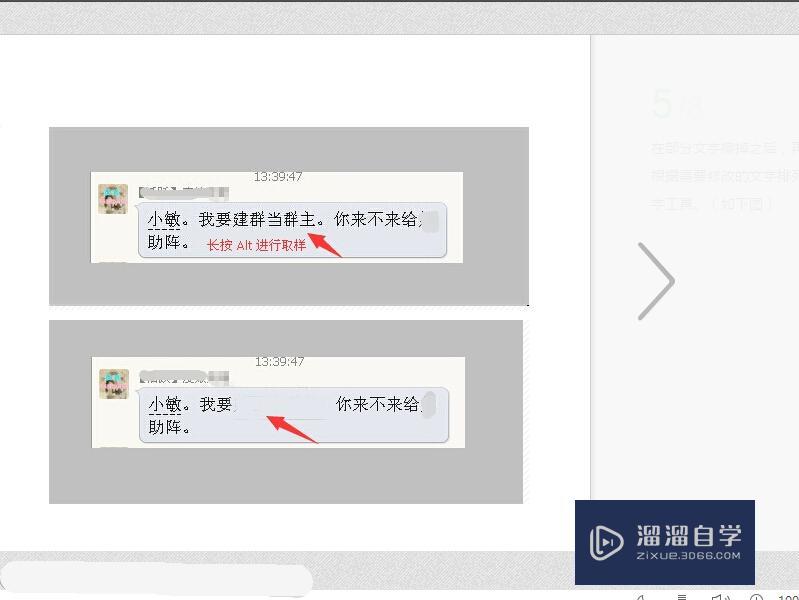
5,在部分文字擦掉之后,再点击文字工具T,根据需要修改的文字排列情况,选择横排文字工具。(如下图)
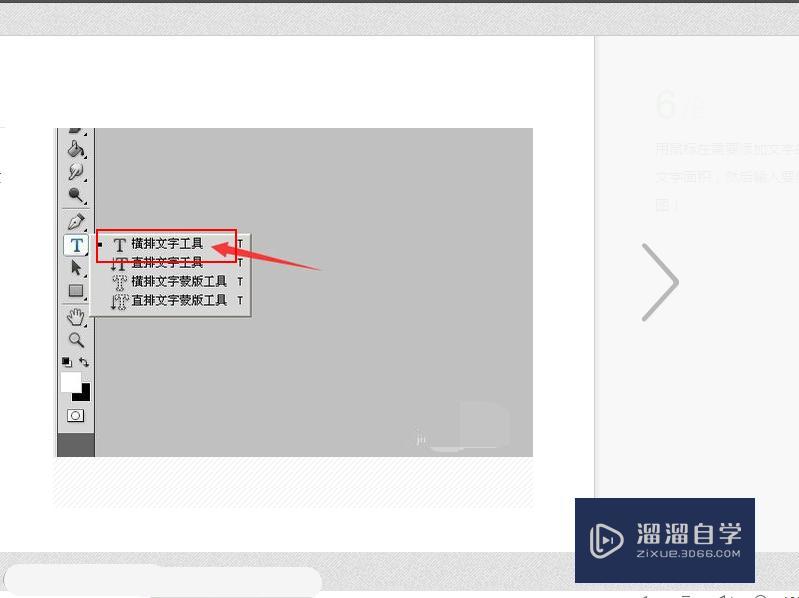
6,用鼠标在需要添加文字的地方进行拉动选择文字面积,然后输入要修改的文字。(如下图)
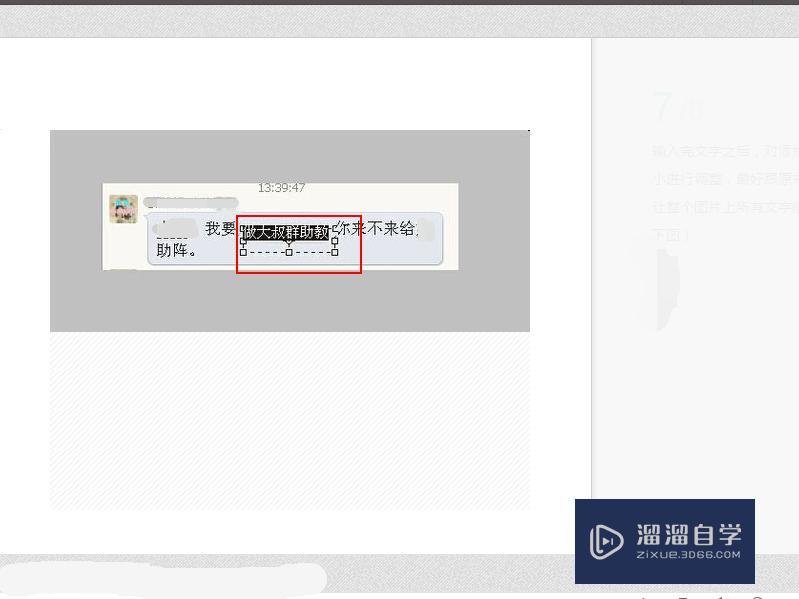
7,输入完文字之后,对添加的文字的字体、大小进行调整,最好跟原来的文字一样,从而让整个图片上所有文字能够保持协调。(如下图)
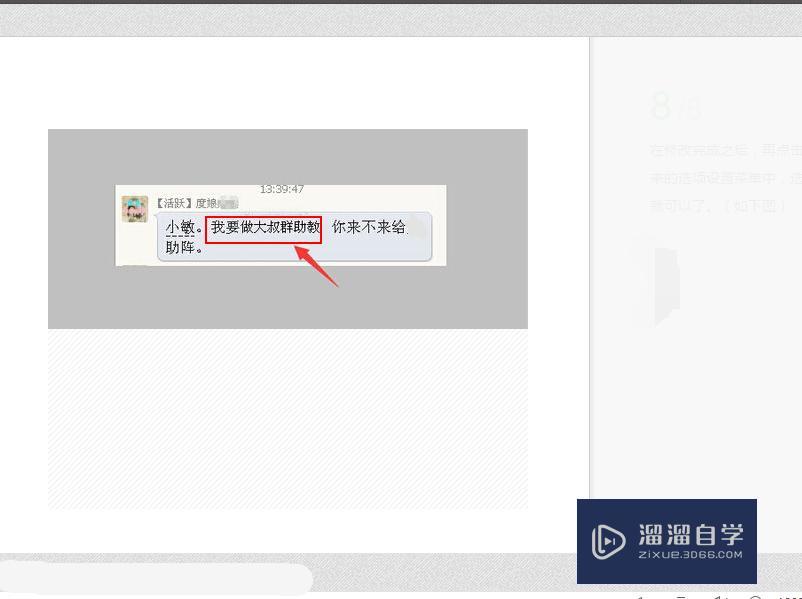
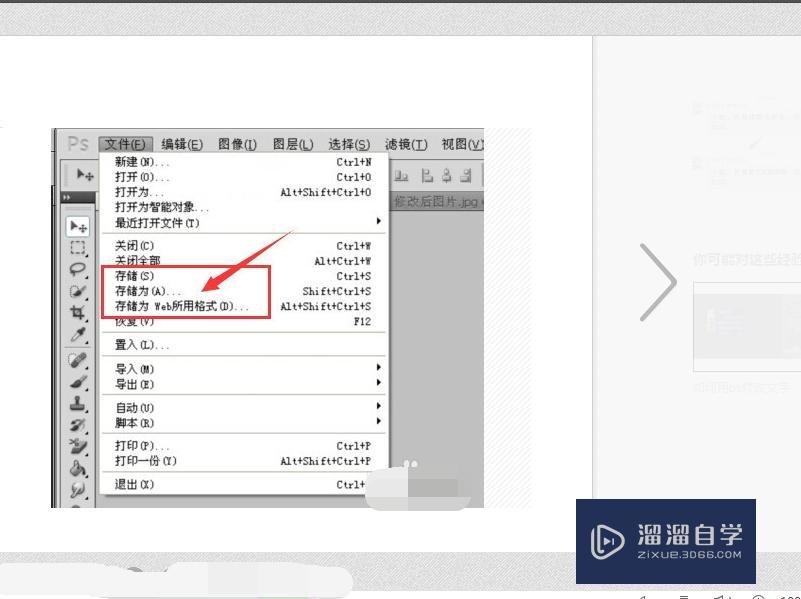
8,在修改完成之后,再点击文字菜单,再弹出来的选项设置菜单中,选择相应的存储方式就可以了。(如下图)

基础入门Photoshop中性色图层使用方法
特别声明:以上文章内容来源于互联网收集整理,不得将文章内容
用于商业用途.如有关于作品内容、版权或其他问题请与溜溜网客服
联系。

相关文章



距结束 NaN 天 NaN : NaN : NaN
距结束 00 天 12 : 46 : 52
