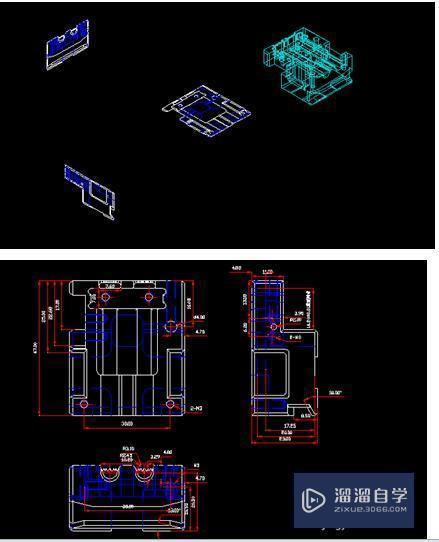
Auto CAD 3D如何直接转成2d工程图?

溜溜自学 室内设计 2021-03-19 浏览:6831

大家好,我是小溜,当你没有SolIDwork或者UG 等相关3D软件时,且身边只有AUTOCAD,那么画完3D图后如何直接转成2D工程图?下面我就给大家介绍一下方法,希望本文对大家有所帮助,感兴趣的小伙伴可以一起学习了解一下。

想要更深入的了解“CAD”可以点击免费试听溜溜自学网课程>>
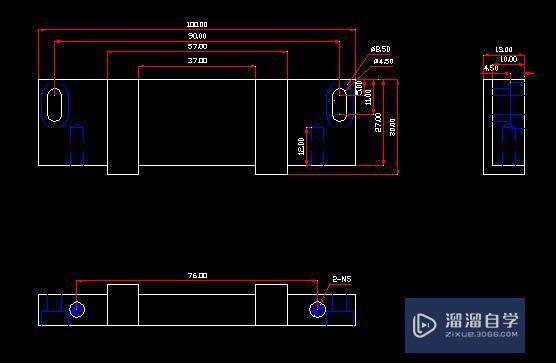
Auto CAD 3D如何直接转成2d工程图?


方法/步骤

第1步
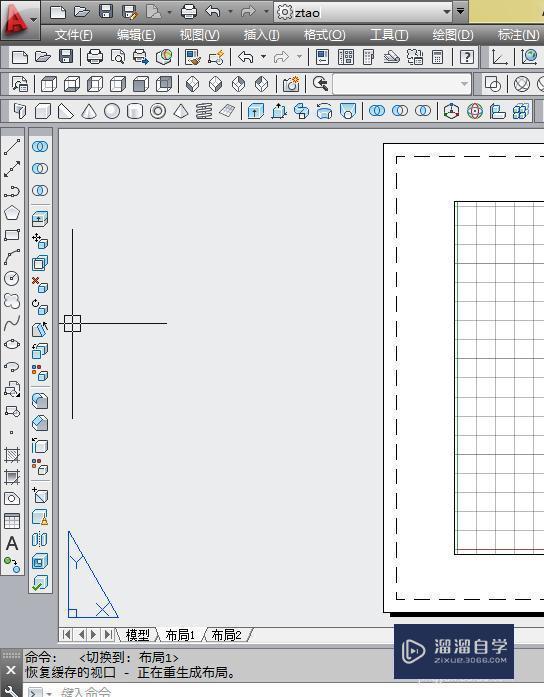
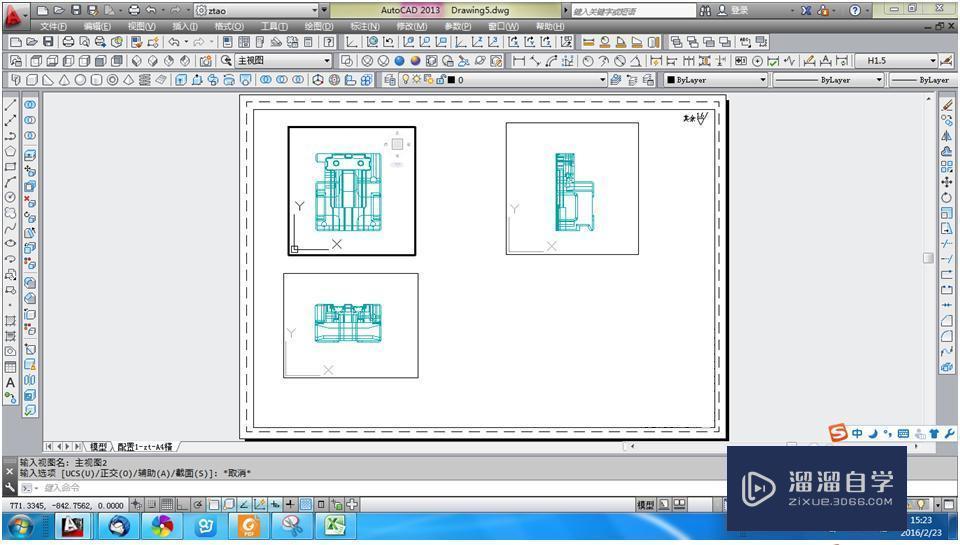
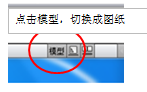
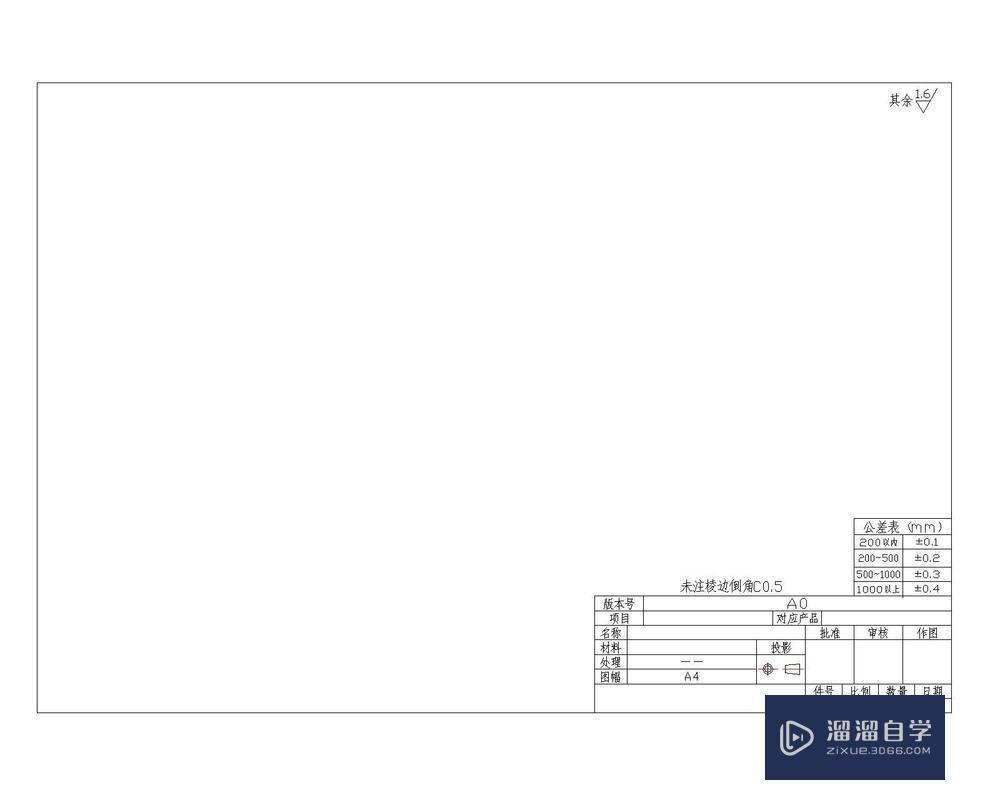
      先自己按照个人需求,制作一个工程图的模板,添加到布局1里面。添加完以后可以把此文件作为以后的共用模板,画3D或者2D的时候均可以直接点击新建,然后选择该文件即可。
Auto CAD 3D如何直接转成2d工程图?

Auto CAD 3D如何直接转成2d工程图?

第2步
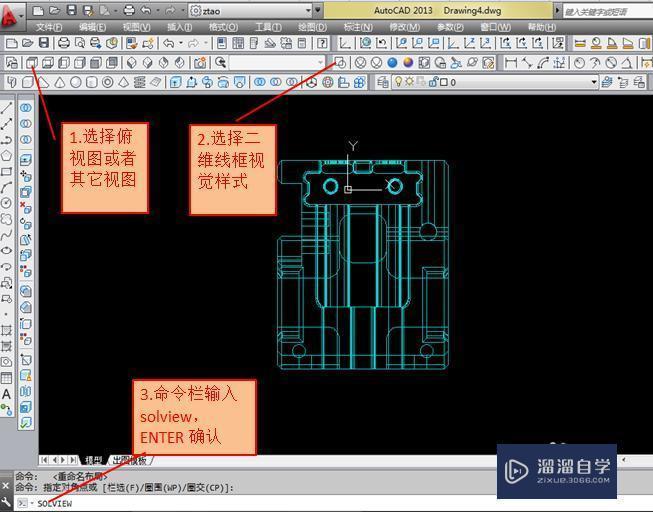
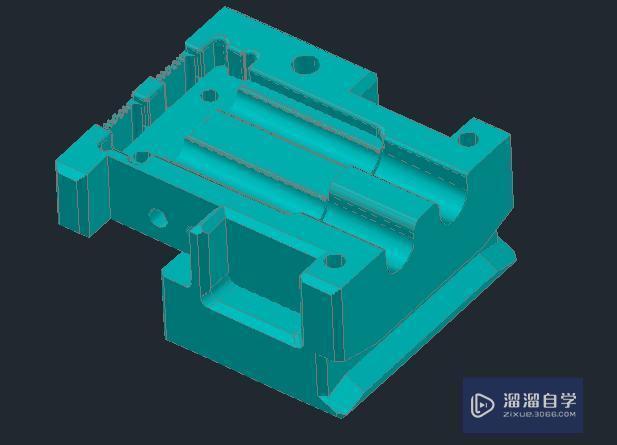
      这是用CAD画好的一个载具,复制到步骤1的出图模板里面。(右键,带基点复制,粘贴)
Auto CAD 3D如何直接转成2d工程图?

第3步
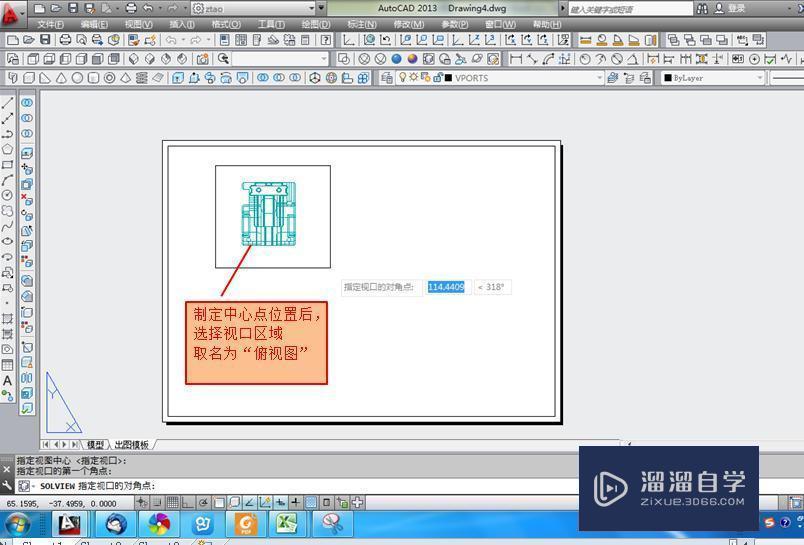
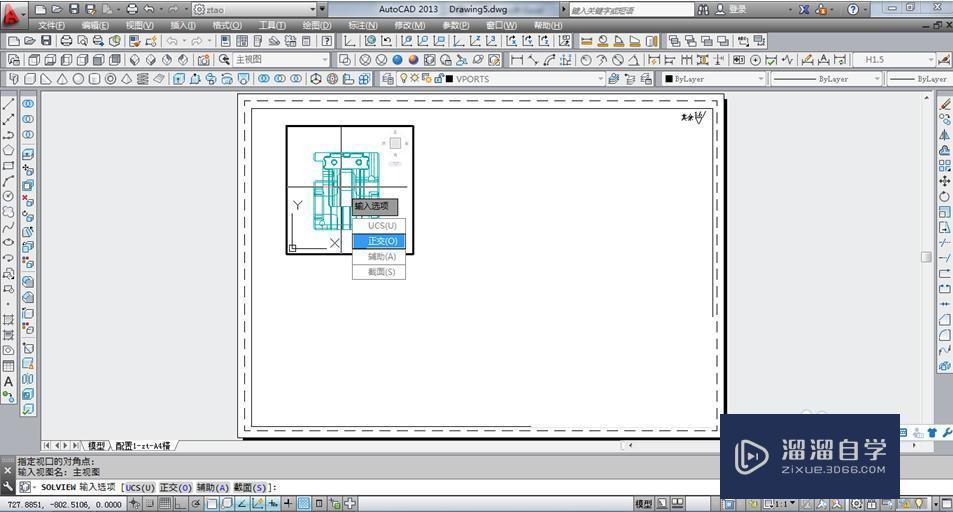
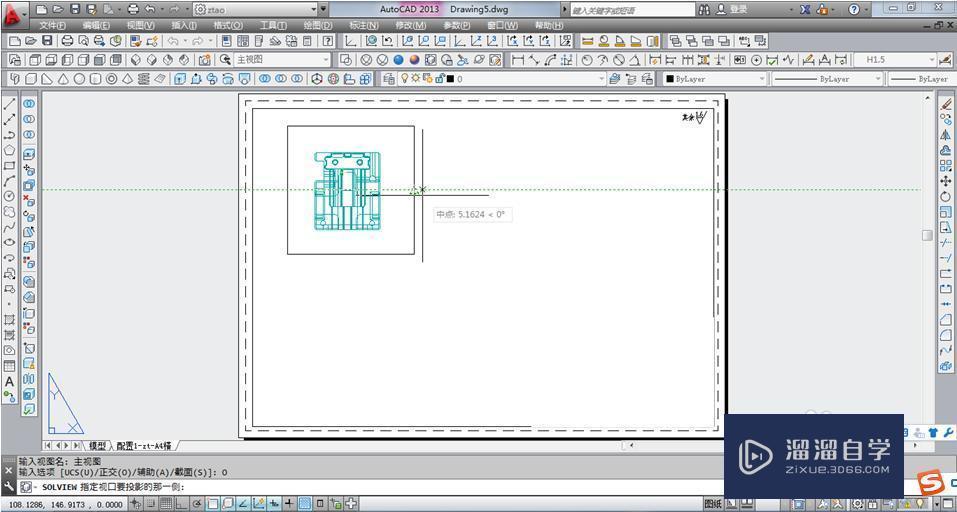
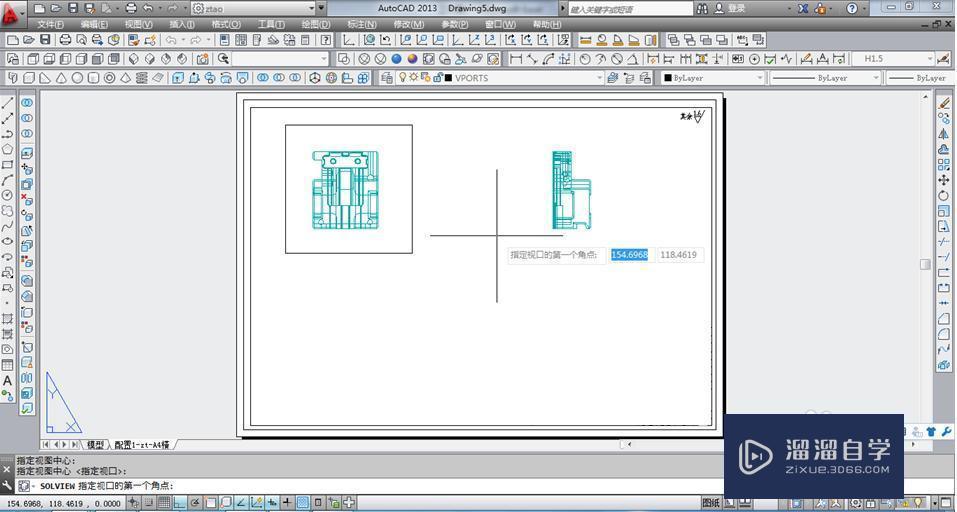
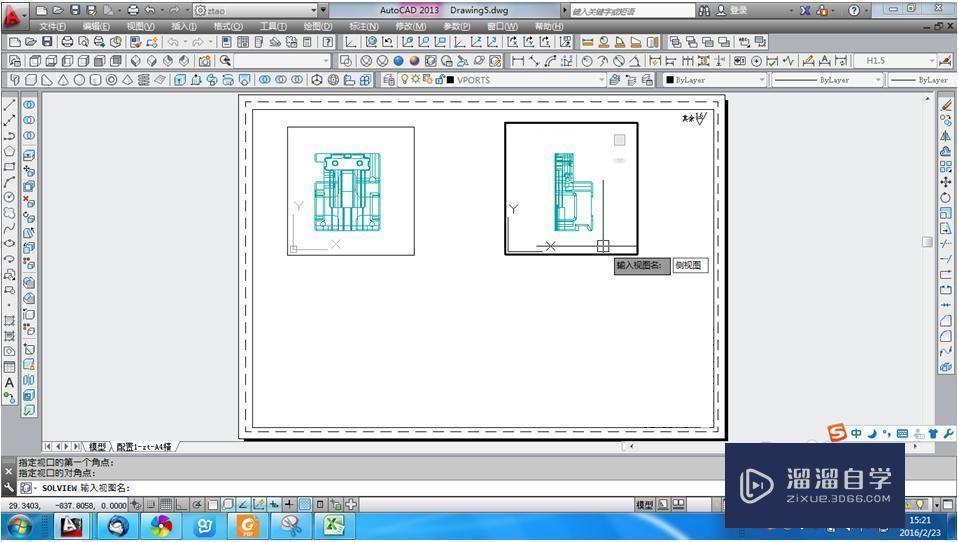
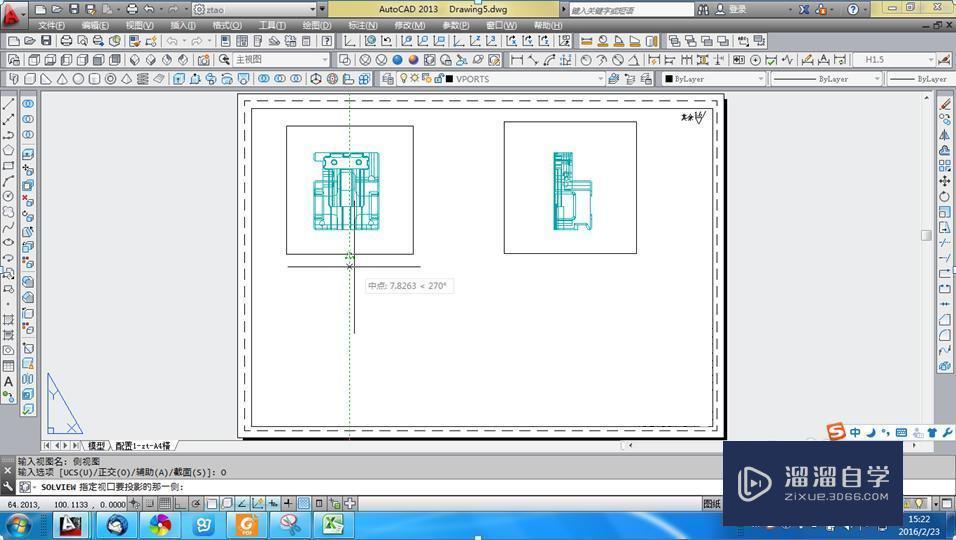
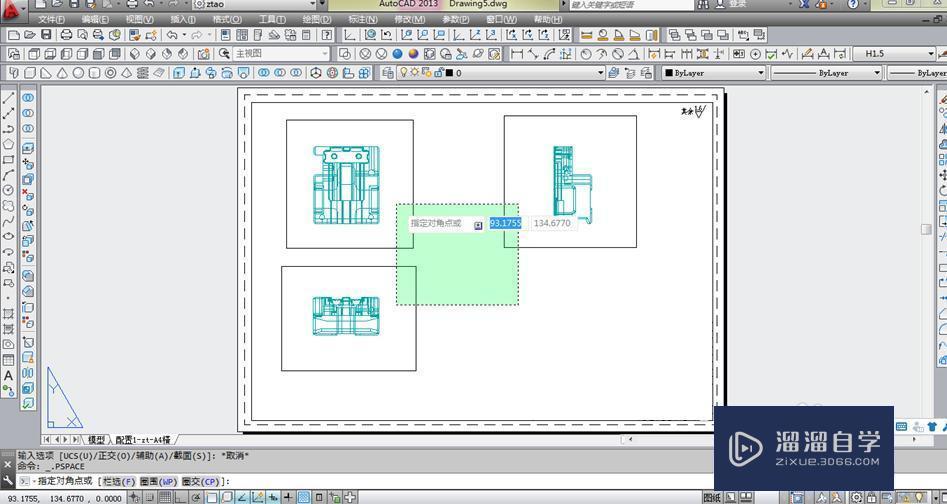
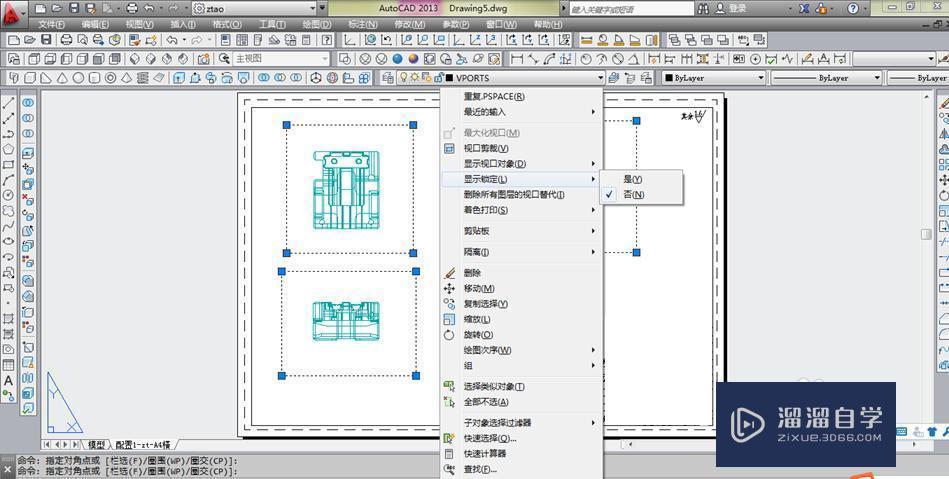
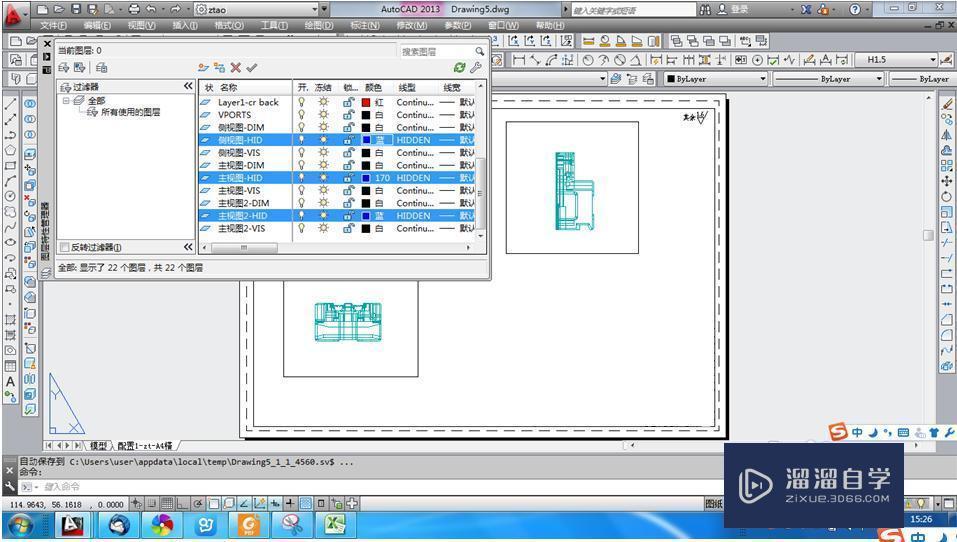
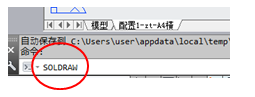
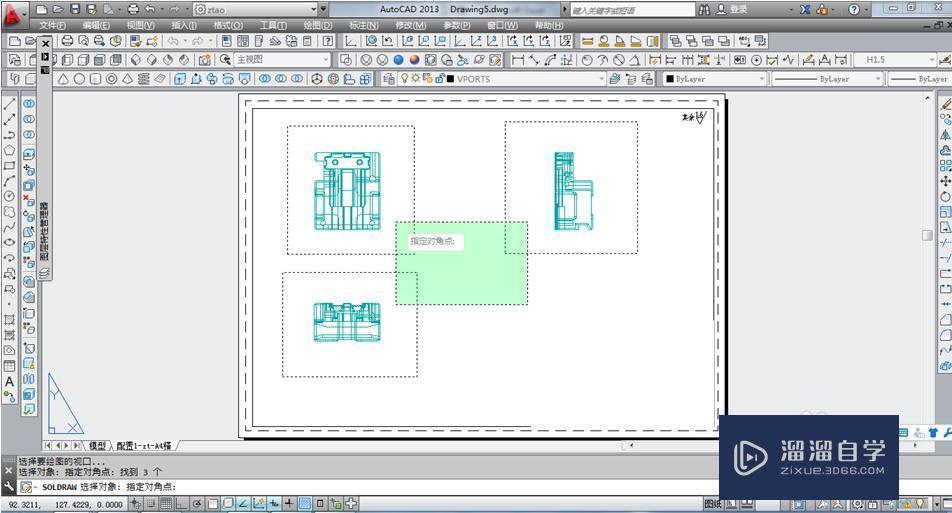
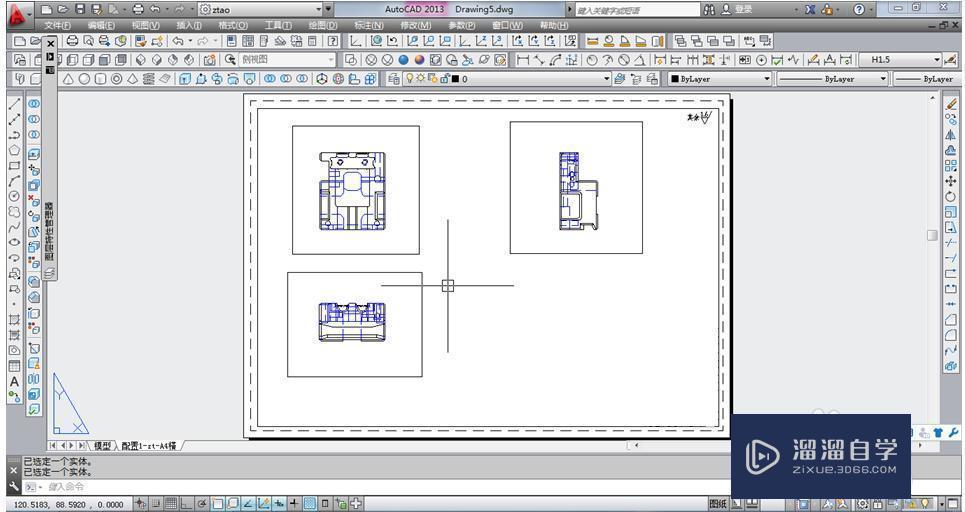
      根据图示依次操作

Auto CAD 3D如何直接转成2d工程图?

Auto CAD 3D如何直接转成2d工程图?

Auto CAD 3D如何直接转成2d工程图?

Auto CAD 3D如何直接转成2d工程图?

Auto CAD 3D如何直接转成2d工程图?

Auto CAD 3D如何直接转成2d工程图?

第4步
      适当使用鼠标的左右键

Auto CAD 3D如何直接转成2d工程图?

Auto CAD 3D如何直接转成2d工程图?

Auto CAD 3D如何直接转成2d工程图?

Auto CAD 3D如何直接转成2d工程图?

Auto CAD 3D如何直接转成2d工程图?

Auto CAD 3D如何直接转成2d工程图?

Auto CAD 3D如何直接转成2d工程图?

Auto CAD 3D如何直接转成2d工程图?

Auto CAD 3D如何直接转成2d工程图?

Auto CAD 3D如何直接转成2d工程图?

Auto CAD 3D如何直接转成2d工程图?

相关文章

距结束 NaN NaN : NaN : NaN
    首页